


통화연결음을 제작/설정하고 싶어요
등록일 2025-07-09
1/7
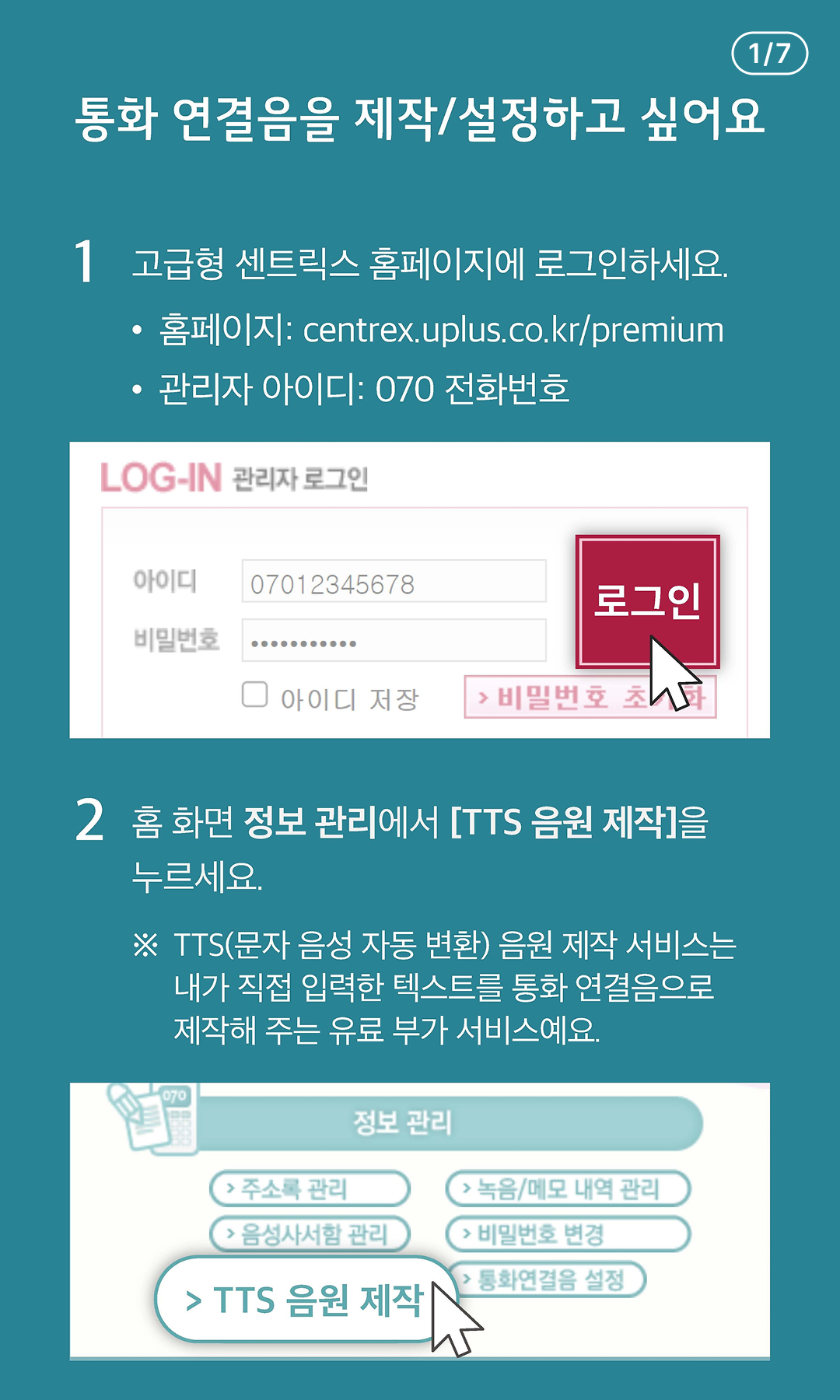
- 통화 연결음을 제작/설정하고 싶어요.
- 1. 고급형 센트릭스 홈페이지에 로그인하세요
- 홈페이지: centrex.uplus.co.kr/premium
- 관리자 아이디: 070 전화번호
- 2. 홈 화면 정보관리에서 [TTS음원제작]을 누르세요
- TTS(문자 음성 자동 변환)음원 제작 서비스는 내가 직접 입력한 텍스트를 통화 연결음으로 제작해 주는 유료 부가 서비스예요
2/7
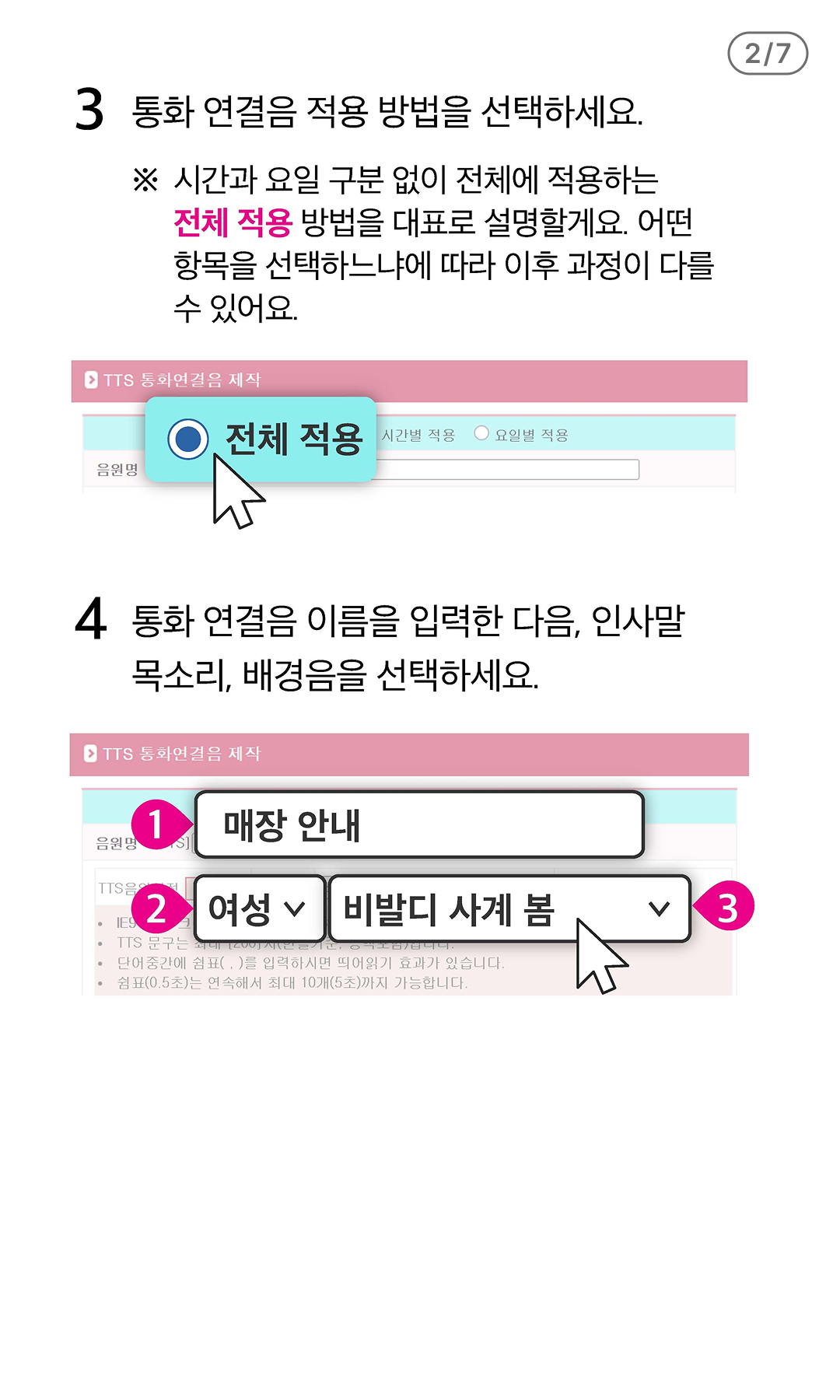
- 3. 통화 연결음 적용 방법을 선택하세요
- 시간과 요일 구분 없이 전체에 적용하는 전체적용 방법을 대표로 설명할게요 어떤 항목을 선택하느냐에 따라 이후 과정이 다를수있어요
- 4.통화 연결음 이름을 입력한 다음, 인사말 목소리, 배경음을 선택하세요
3/7
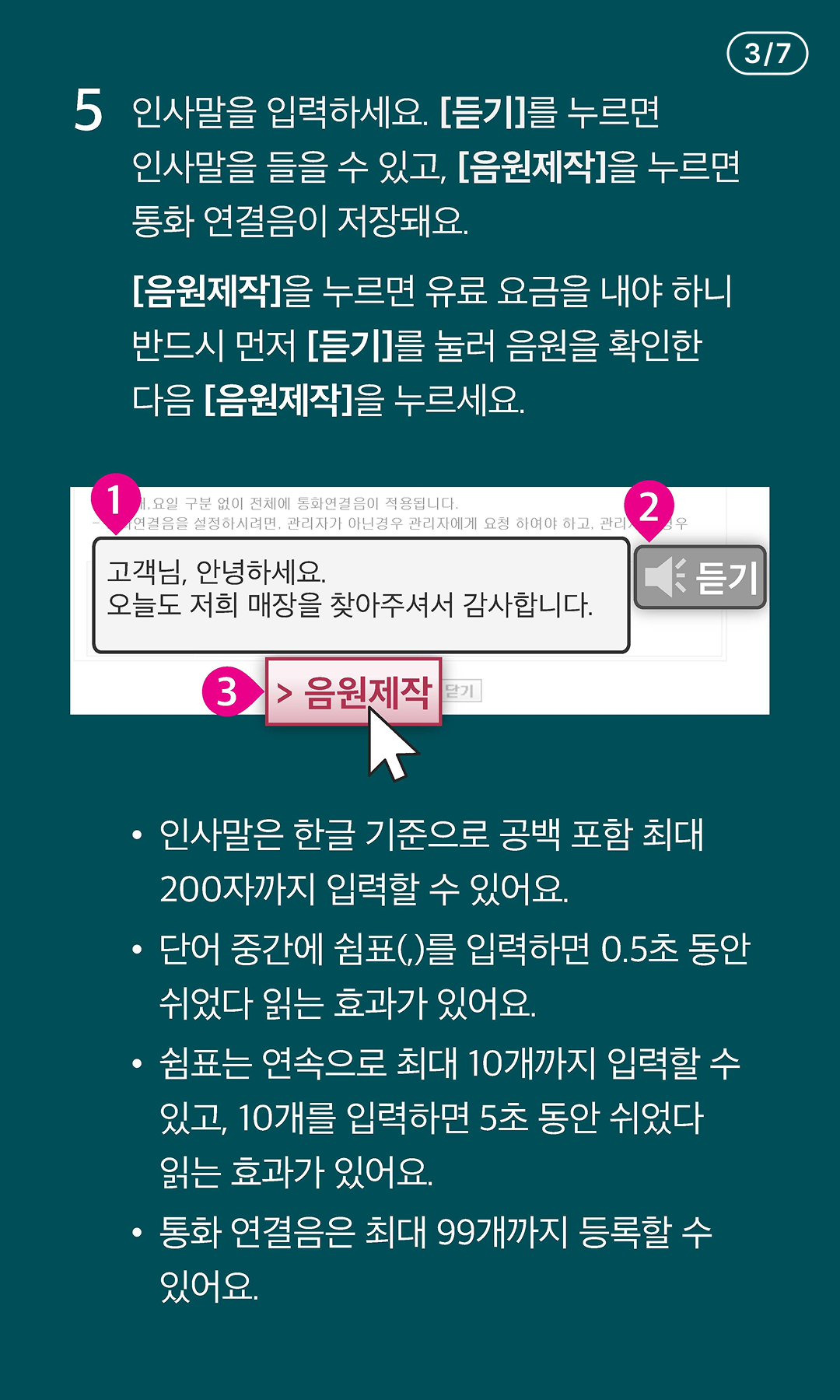
- 5 인사말을 입력하세요. [듣기]를 누르면 인사말을 들을 수 있고, [음원제작]을 누르면 통화 연결음이 저장돼요.
- [음원제작]을 누르면 유료 요금을 내야 하니 반드시 먼저 [듣기]를 눌러 음원을 확인한 다음 [음원제작]을 누르세요.
- 인사말은 한글 기준으로 공백 포함 최대 200자까지 입력할 수 있어요.
- 단어 중간에 쉼표(,)를 입력하면 0.5초 동안 쉬었다 읽는 효과가 있어요.
- 쉼표는 연속으로 최대 10개까지 입력할 수 있고, 10개를 입력하면 5초 동안 쉬었다 읽는 효과가 있어요.
- 통화 연결음은 최대 99개까지 등록할 수 있어요.
4/7
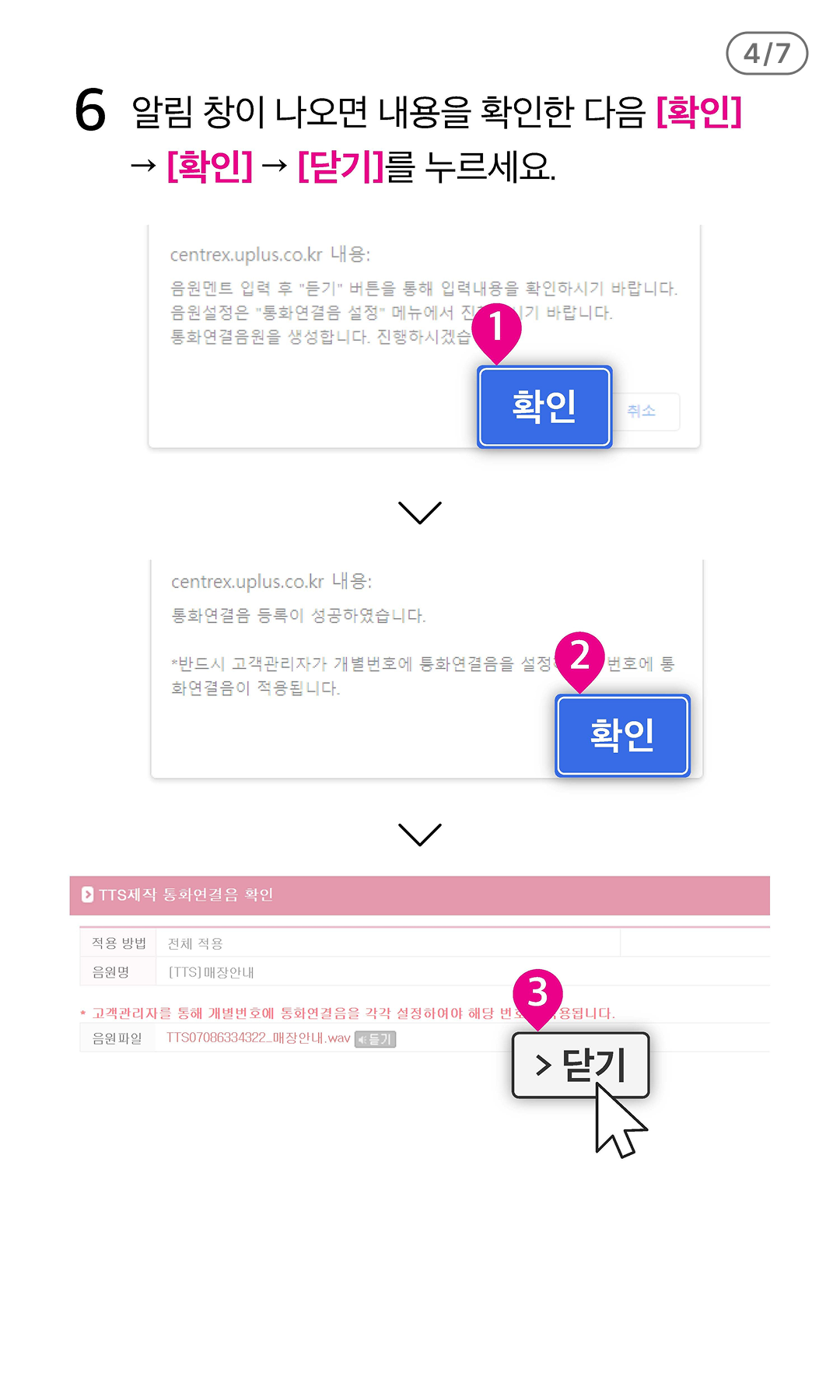
- 6 알림 창이 나오면 내용을 확인한 다음 [확인]->[확인]->[닫기]를 누르세요
5/7
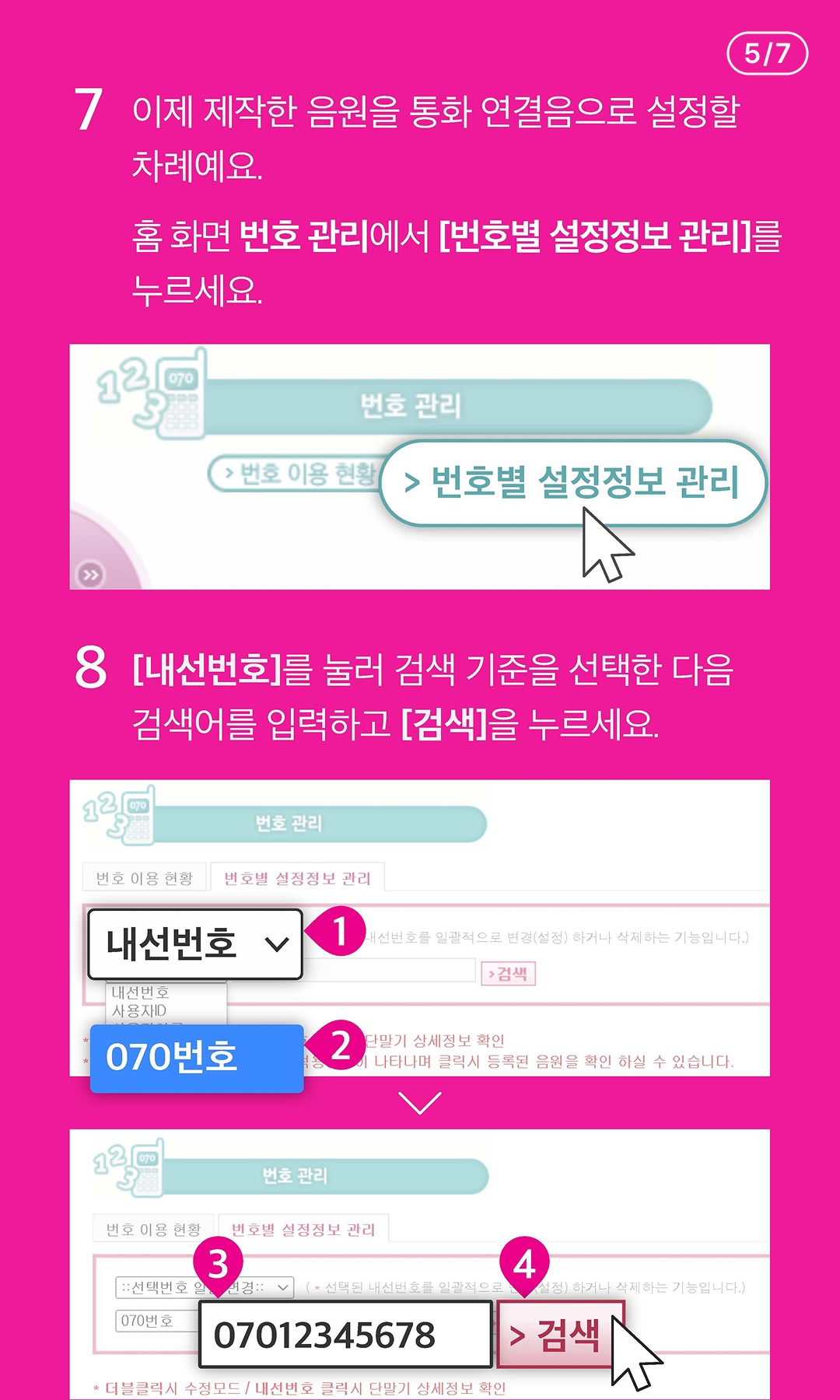
- 7 이제 제작한 음원을 통화 연결음으로 설정할 차례예요 홈 화면 번호 관리에서 [번호별 설정정보 관리]를 누르세요.
- 8 [내선번호]를 눌러 검색 기준을 선택한 다음 검색어를 입력하고 [검색]을 누르세요
6/7
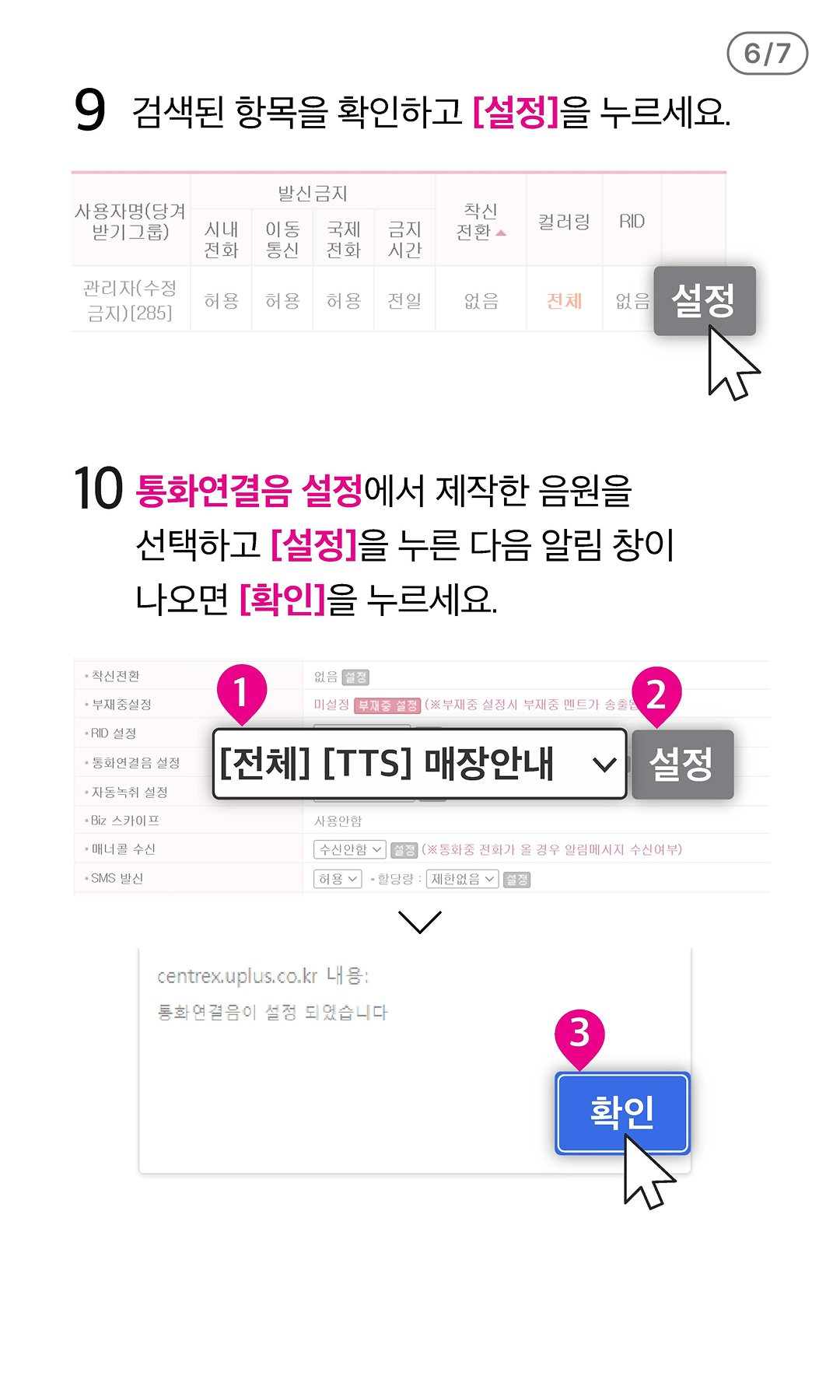
- 9 검색된 항목을 확인하고 [설정]을 누르세요
- 10 통화연결음 설정에서 제작한 음월을 선택하고 [설정]을 누른 다음 알림창이 나오면 [확인]을 누르세요
7/7
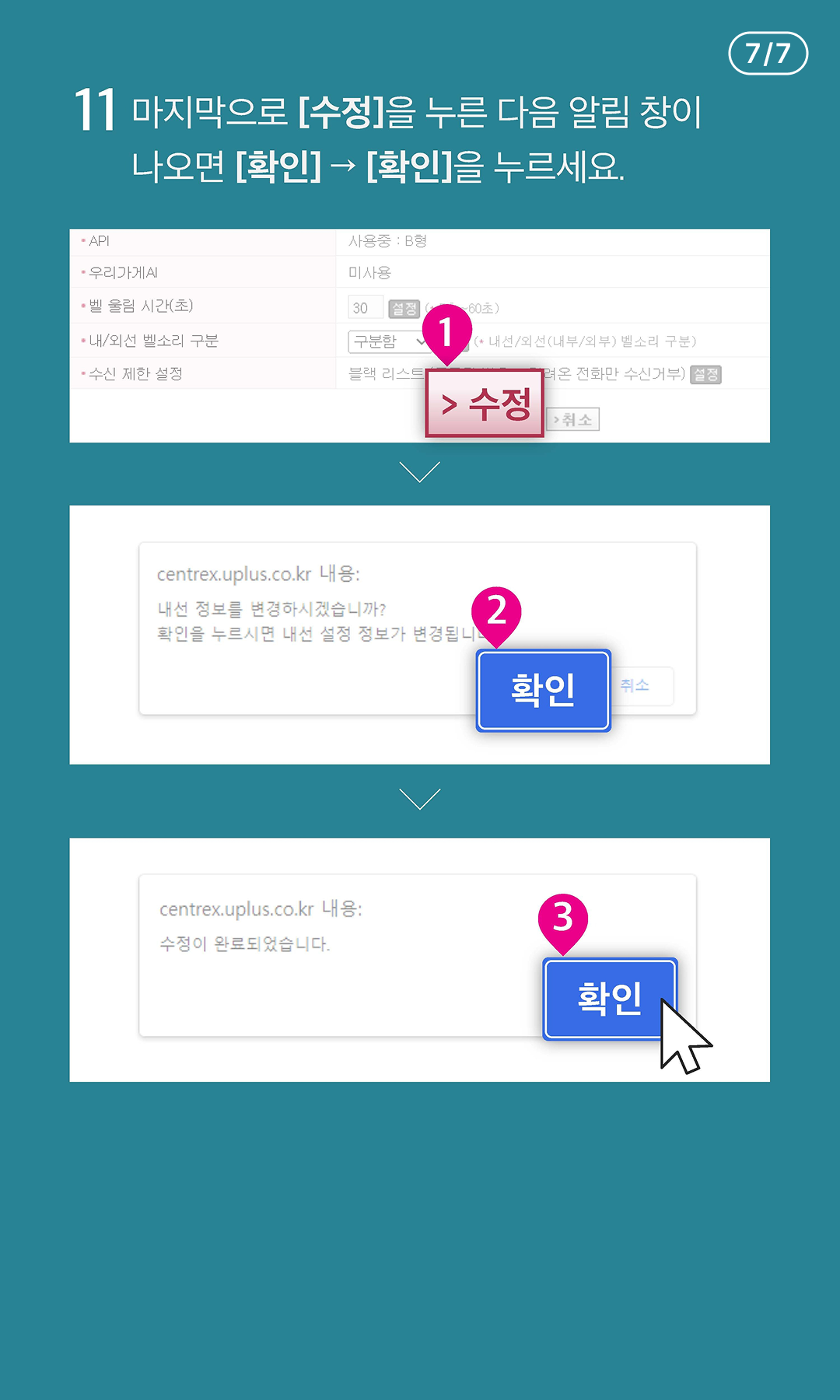
- 11 마지막으로 [수정]을 누른 다음 알림 창이 나오면 [확인]->[확인]을 누르세요
- 이전글 이전 작성글이 없습니다.
- 다음글 다음 작성글이 없습니다.