


DCS 홈페이지 접속 방법
등록일 2025-07-09
1/11
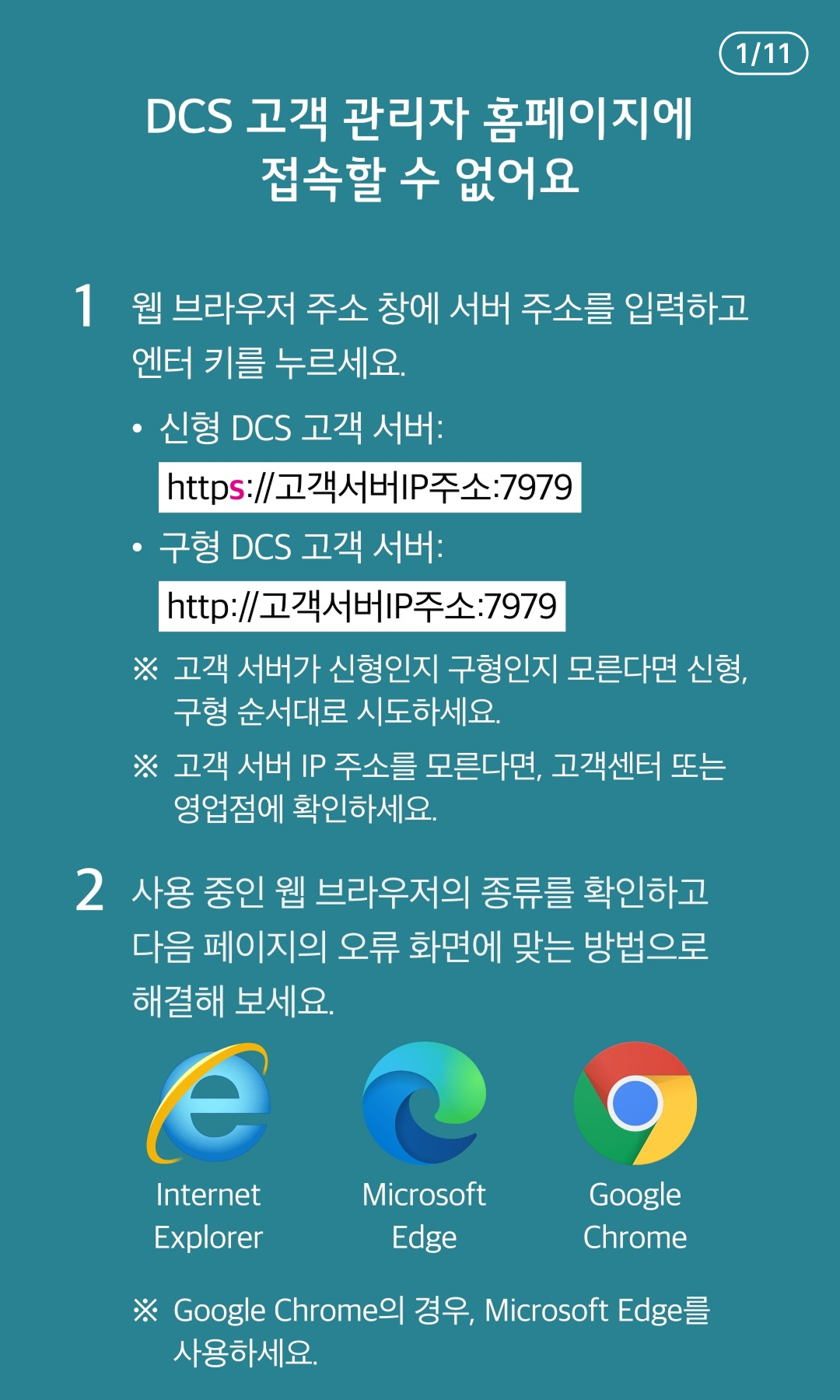
- DCS 고객 관리자 홈페이지에 접속할 수 없어요
- 1 웹 브라우저 주소 창에 서버 주소를 입력하고 엔터 키를 누르세요.
- 신형 DCS 고객 서버: https://고객서버IP주소:7979
- 구형 DCS 고객 서버: http://고객서버IP주소:7979
- ※ 고객 서버가 신형인지 구형인지 모른다면 신형, 구형 순서대로 시도하세요.
- ※ 고객 서버 IP 주소를 모른다면, 고객센터 또는 영업점에 확인하세요.
- 사용 중인 웹 브라우저의 종류를 확인하고 다음 페이지의 오류 화면에 맞는 방법으로 해결해 보세요.
- ※ Google Chrome의 경우, Microsoft Edge를 사용하세요.
2/11
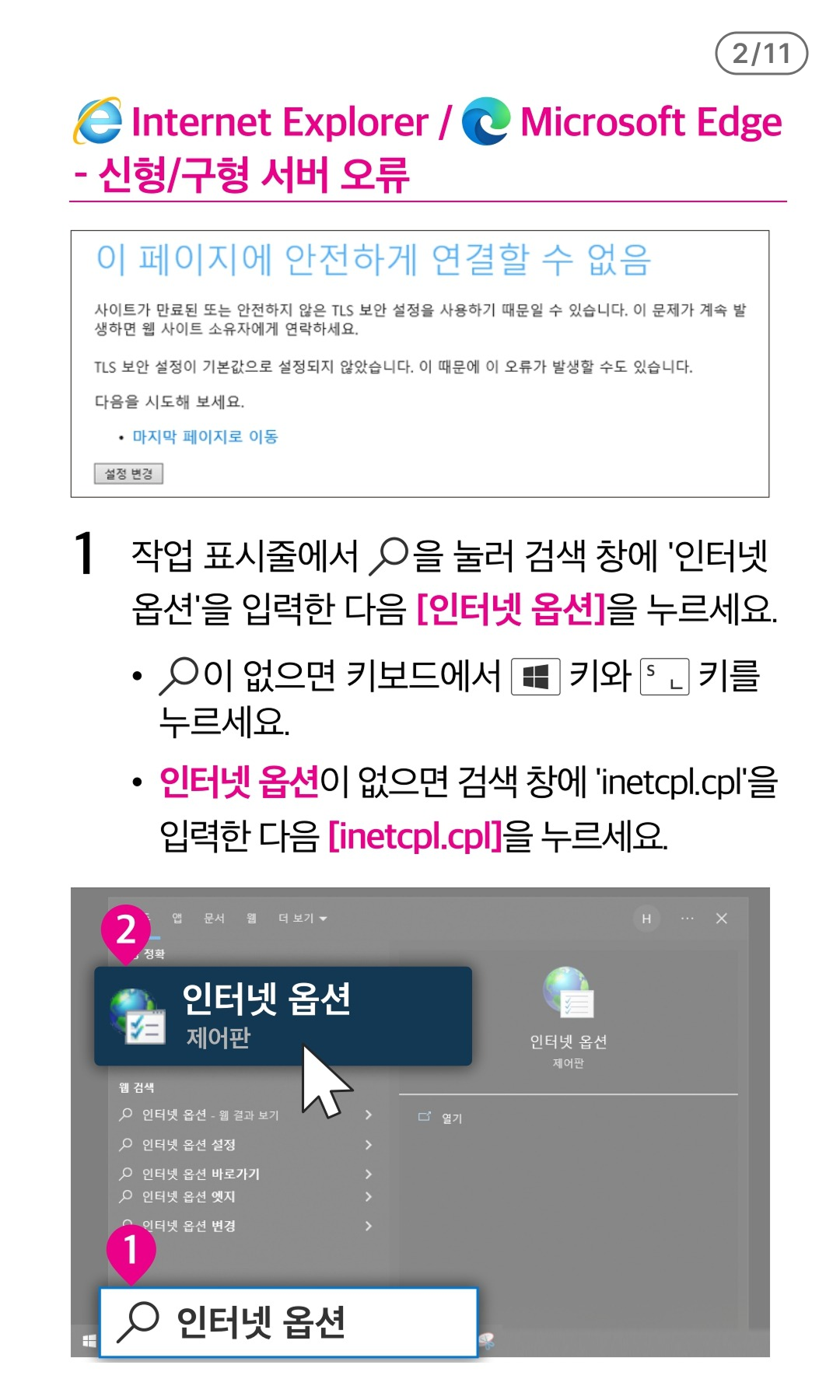
- Internet Explorer / Microsoft Edge - 신형/구형 서버 오류
- 1 작업 표시줄에서 🔍을 눌러 검색 창에 ‘인터넷 옵션’을 입력한 다음 **[인터넷 옵션]**을 누르세요.
- 🔍이 없으면 키보드에서 ⊞(윈도우 키) 키와 S 키를 누르세요.
- 인터넷 옵션이 없으면 검색 창에 ‘inetcpl.cpl’을 입력한 다음 **[inetcpl.cpl]**을 누르세요.
3/11
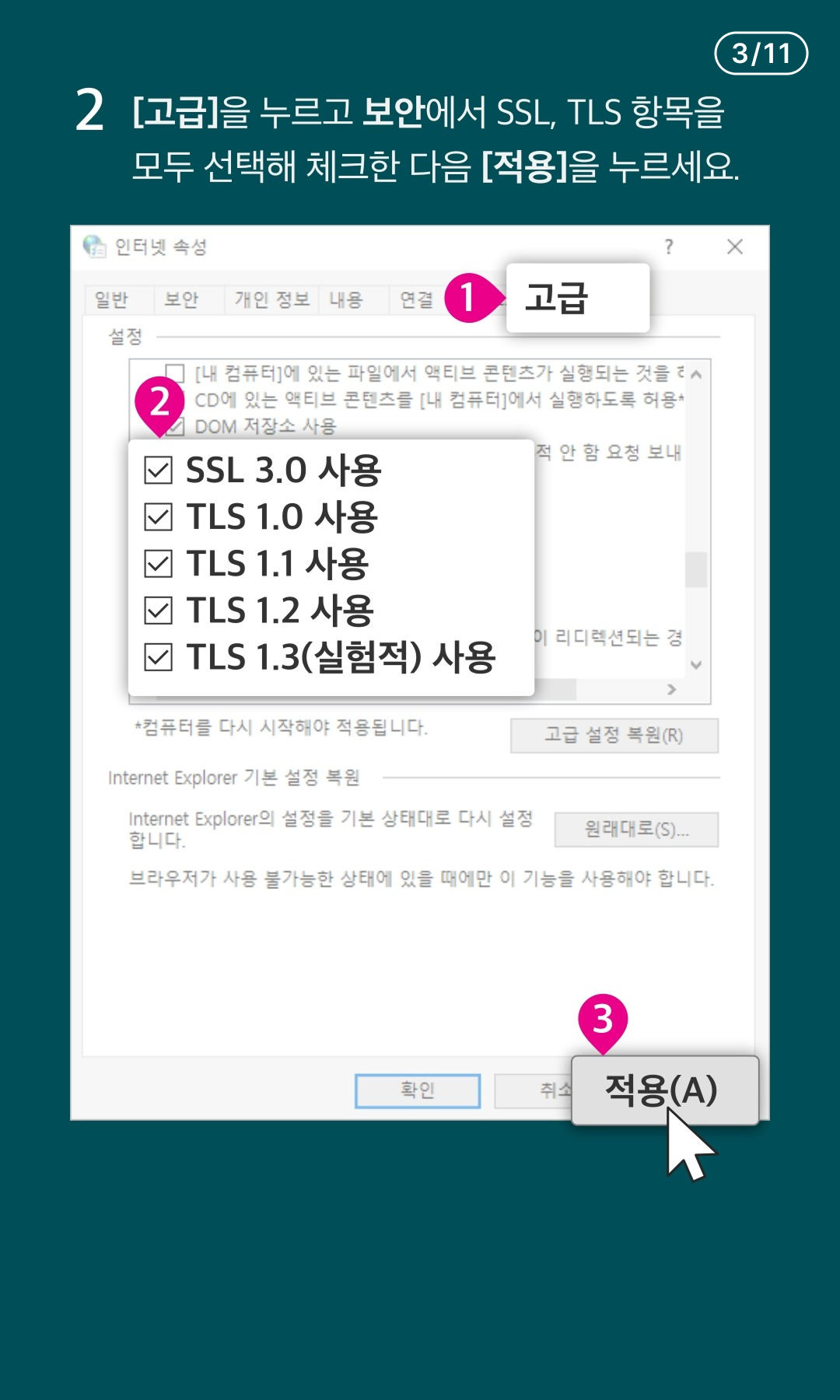
- 2[고급]을 누르고 보안에서 SSL, TLS항목을 모두 선택해 체크한 다음 [적용]을 누르세요
4/11
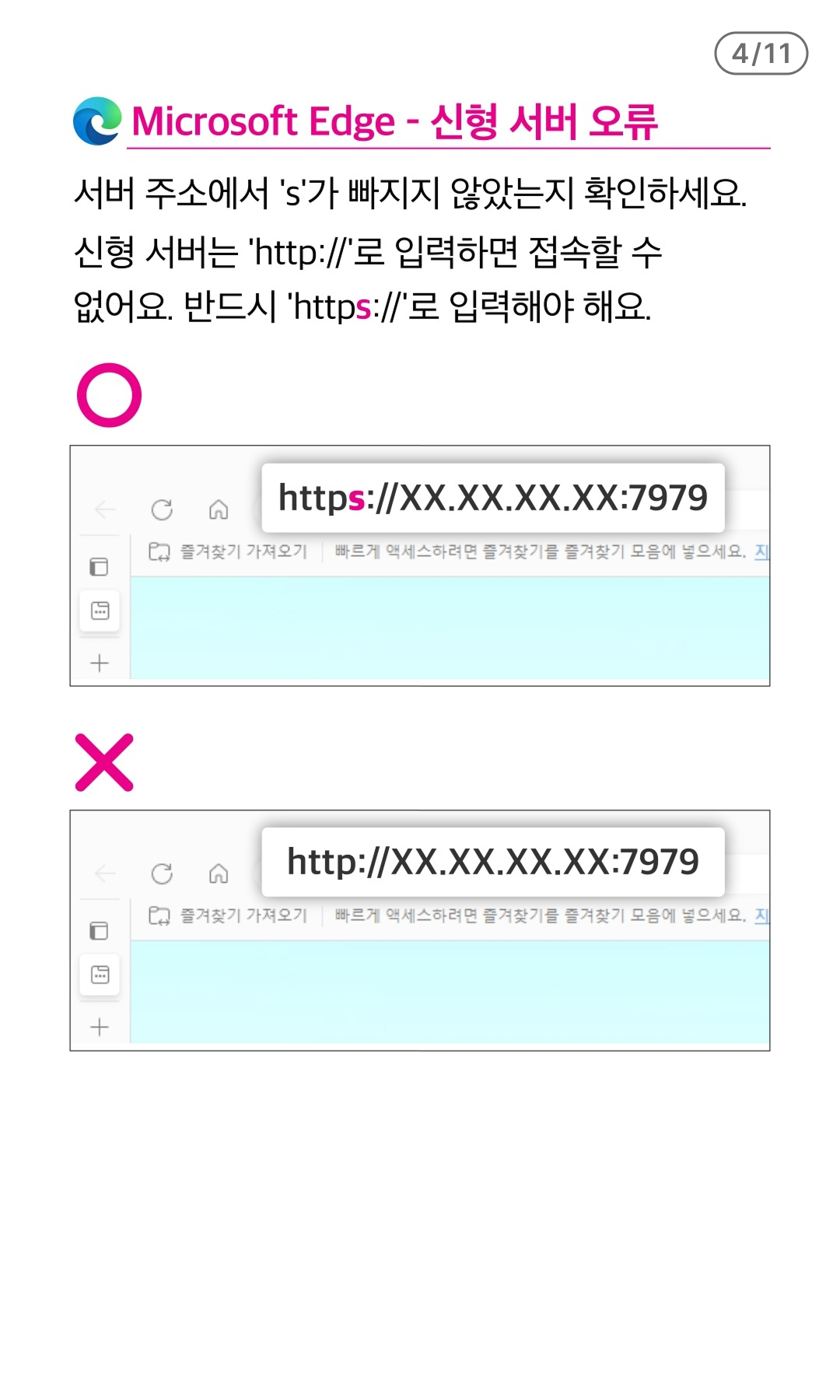
- Microsoft Edge - 신형 서버 오류
- 서버주소에서 's'가 빠지지 않았는지 확인하세요
- 신형 서비는 'http://'로 입력하면 접속할 수 없어요
- 반드시 'https://'로 입력해야 해요
5/11
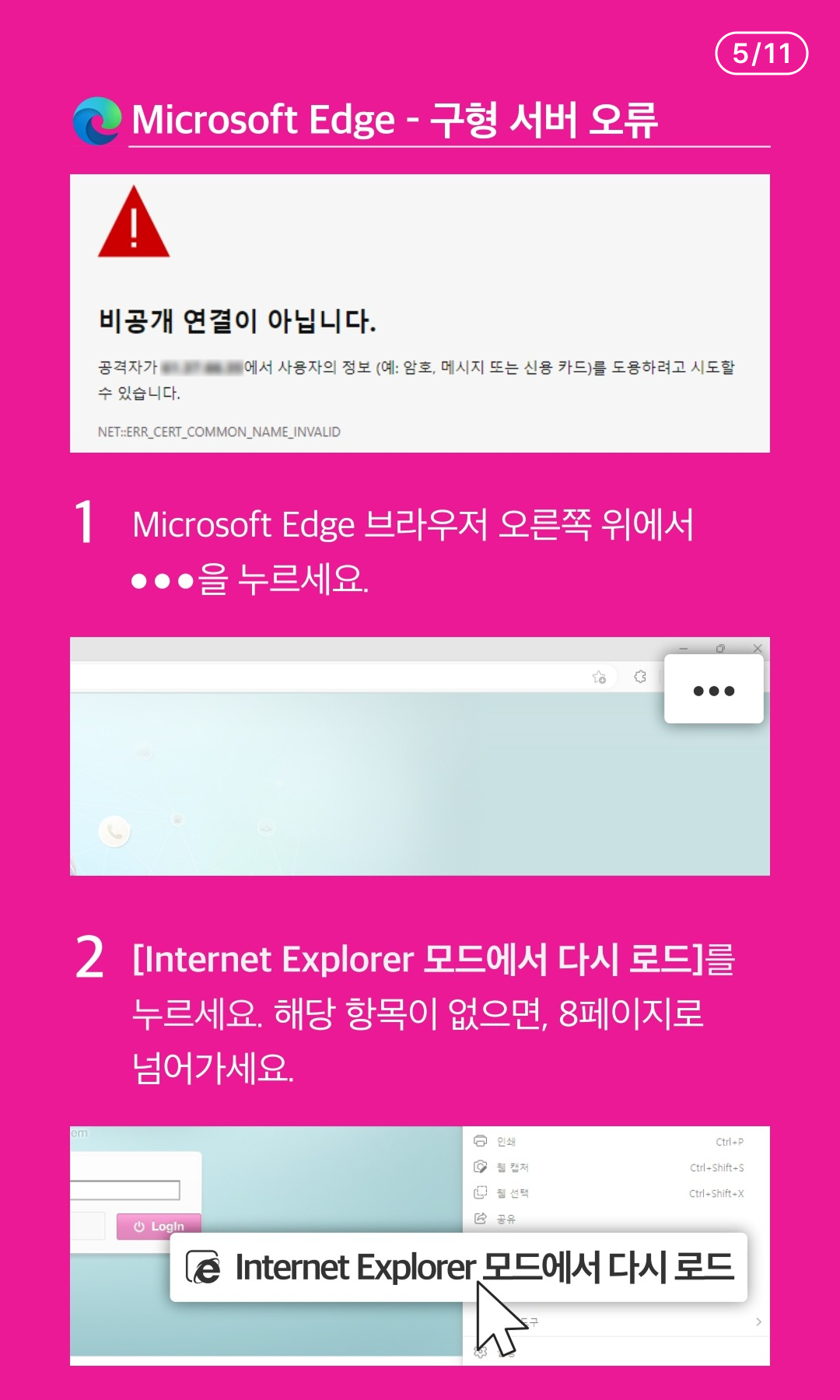
- Microsoft Edge - 구형 서버 오류
- 1. Microsoft Edge 브라우저 오른쪽 위에서 ...을 누르세요
- 2. [internet explorer 모드에서 다시 로드]를 누르세요
- 해당 항목이 없으면 8페이지로 넘어가세요
6/11
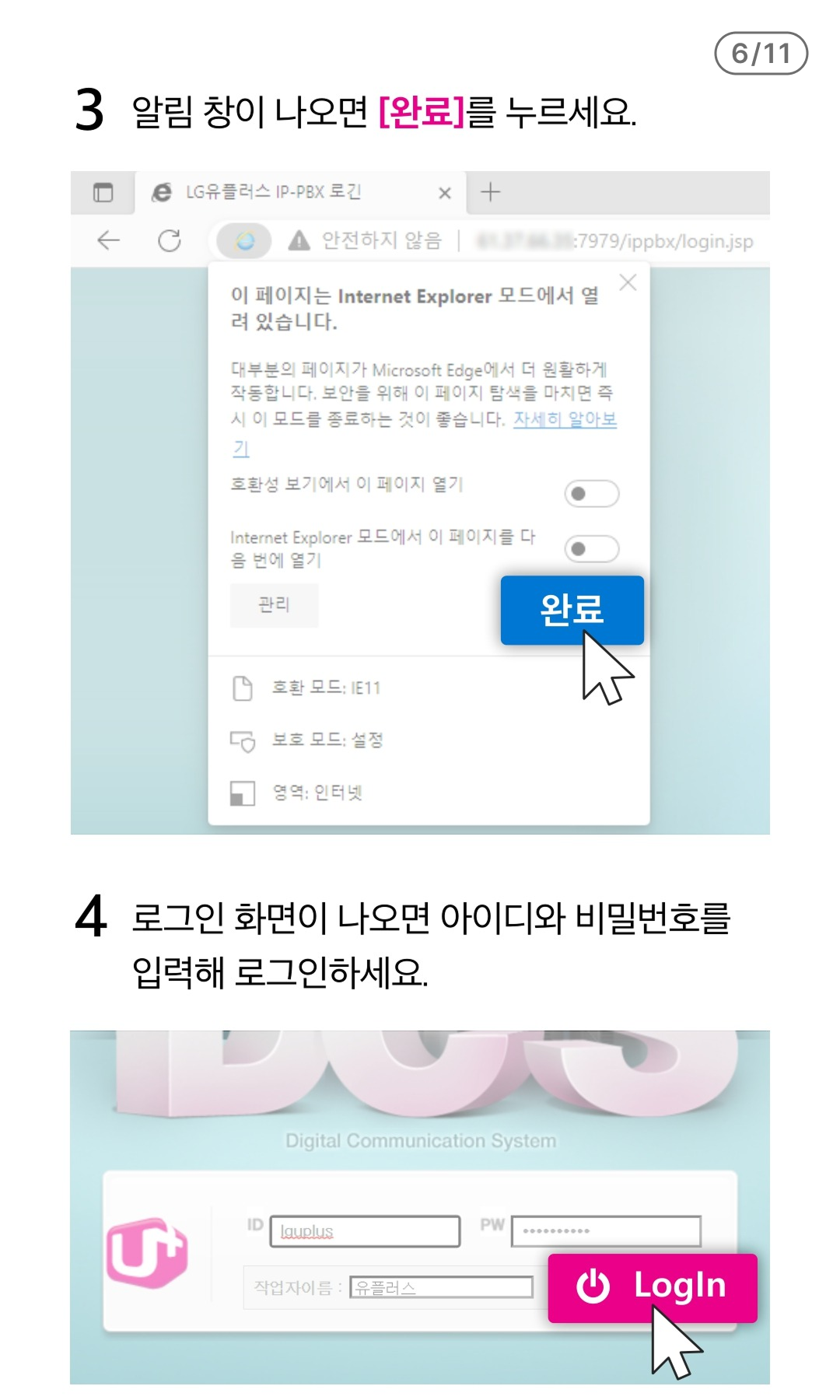
- 3. 알림 창이 나오면 [완료]를 누르세요
- 4로그인 화면이 나오면 아이디와 비밀번호를 입력해 로그인하세요
7/11
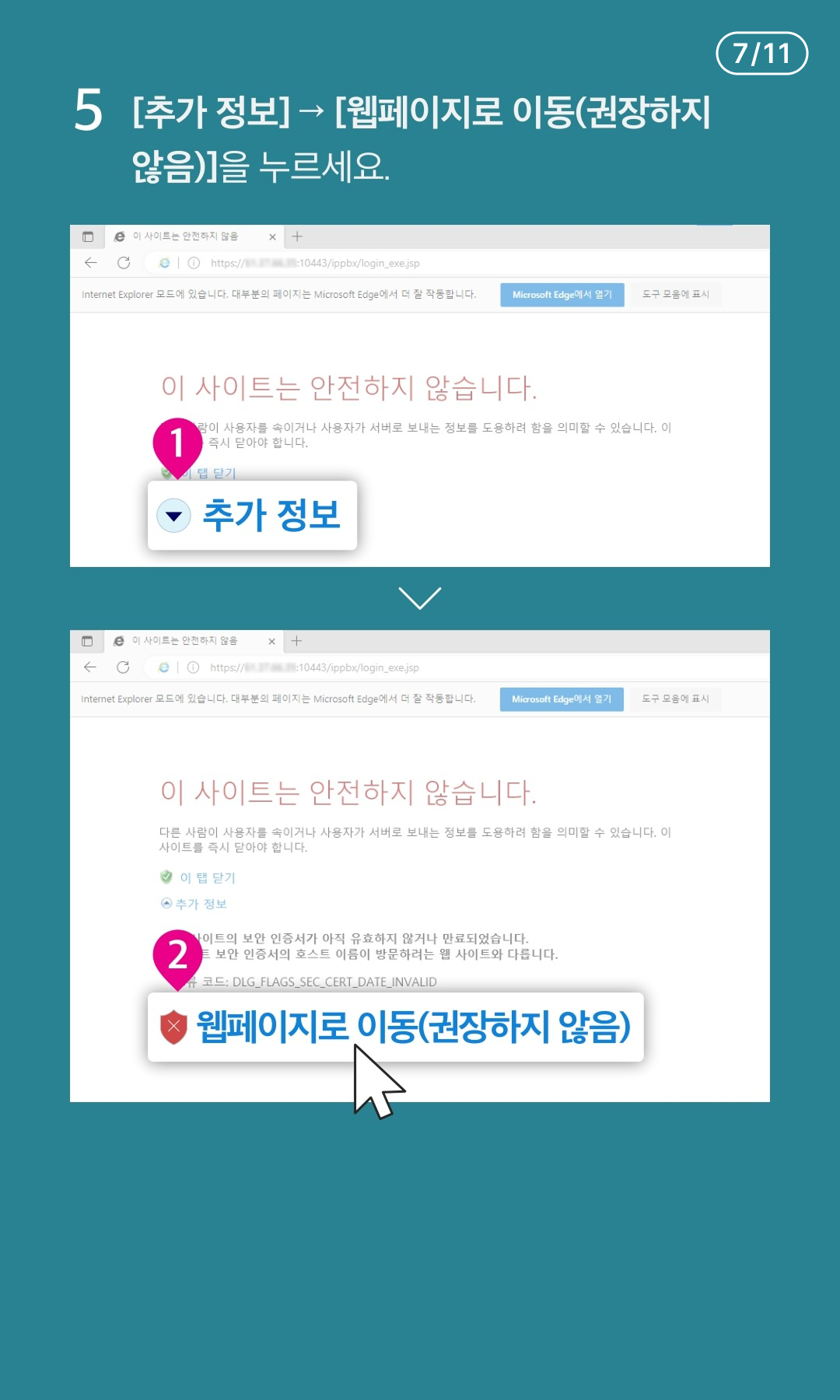
- 5[추가정보]->[웹피이지로이동(권장하지않음)]을 누르세요
8/11
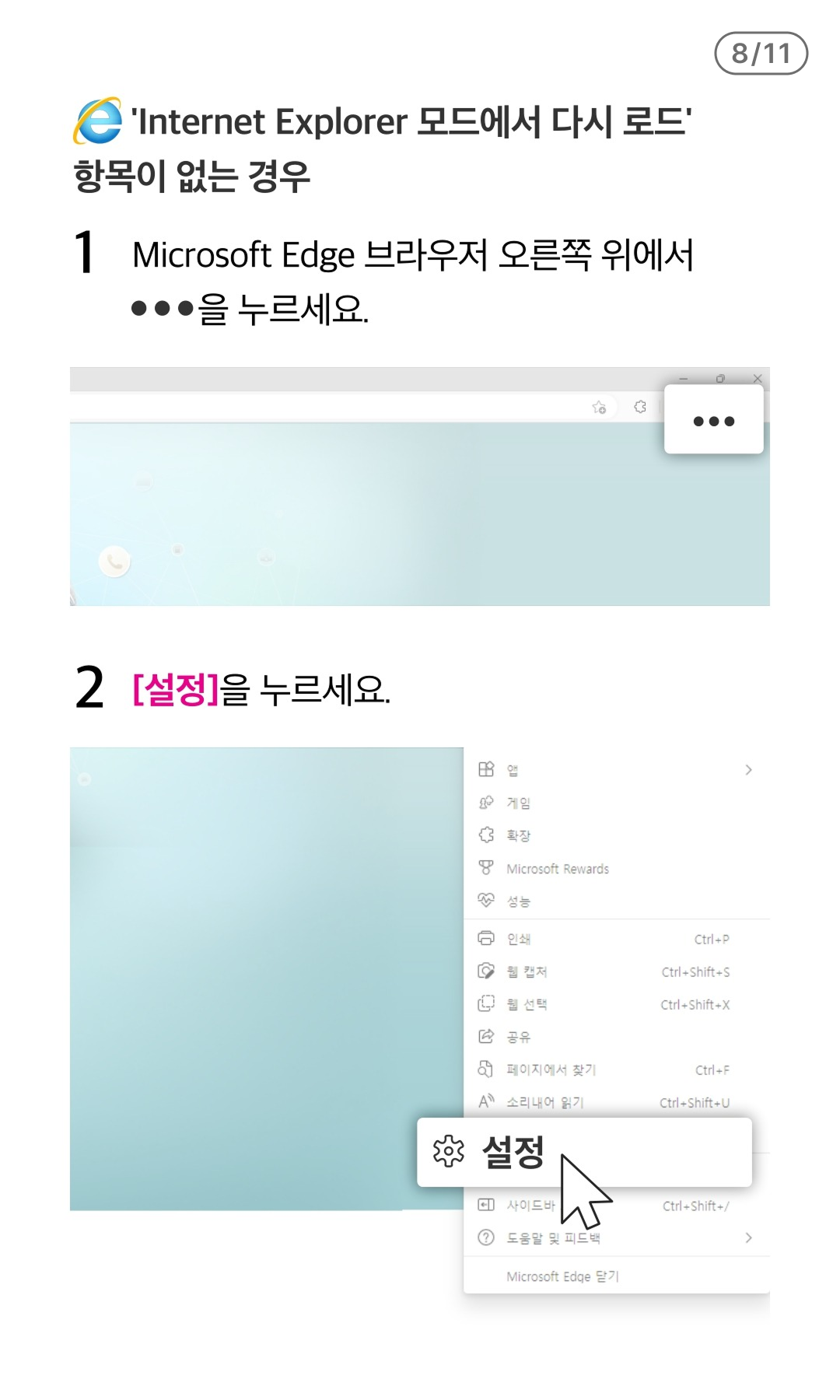
- Internet Explorer 모드에서 다시로드 항목이 없는경우
- 1.Microsoft Edge 브라우저 오른쪽위에서 ...을 누르세요
- 2 [설정]을 누르세요
9/11
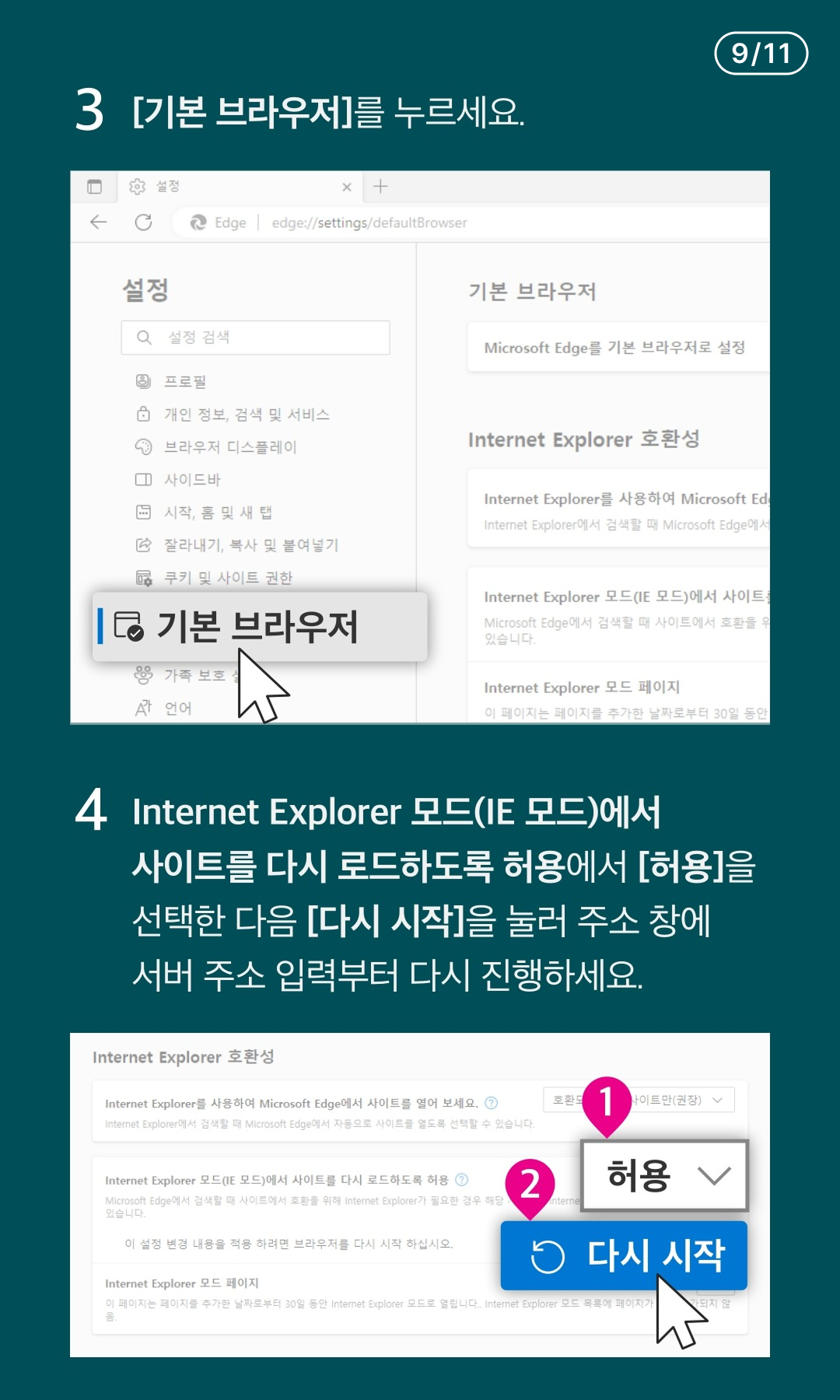
- 3[기본 브라우저]를 누르세요
- 4 Internet Explorer 모드(IE모드)에서 사이트를 다시 로드하도록 허용에서[허용]을 선택한 다음[다시 시작]을 눌러 주소 창에 서버 주소 입력부터 다시 진행하세요
10/11
- 추가설정- Internet Explorer로 항상 먼저 접속하고 싶은 경우
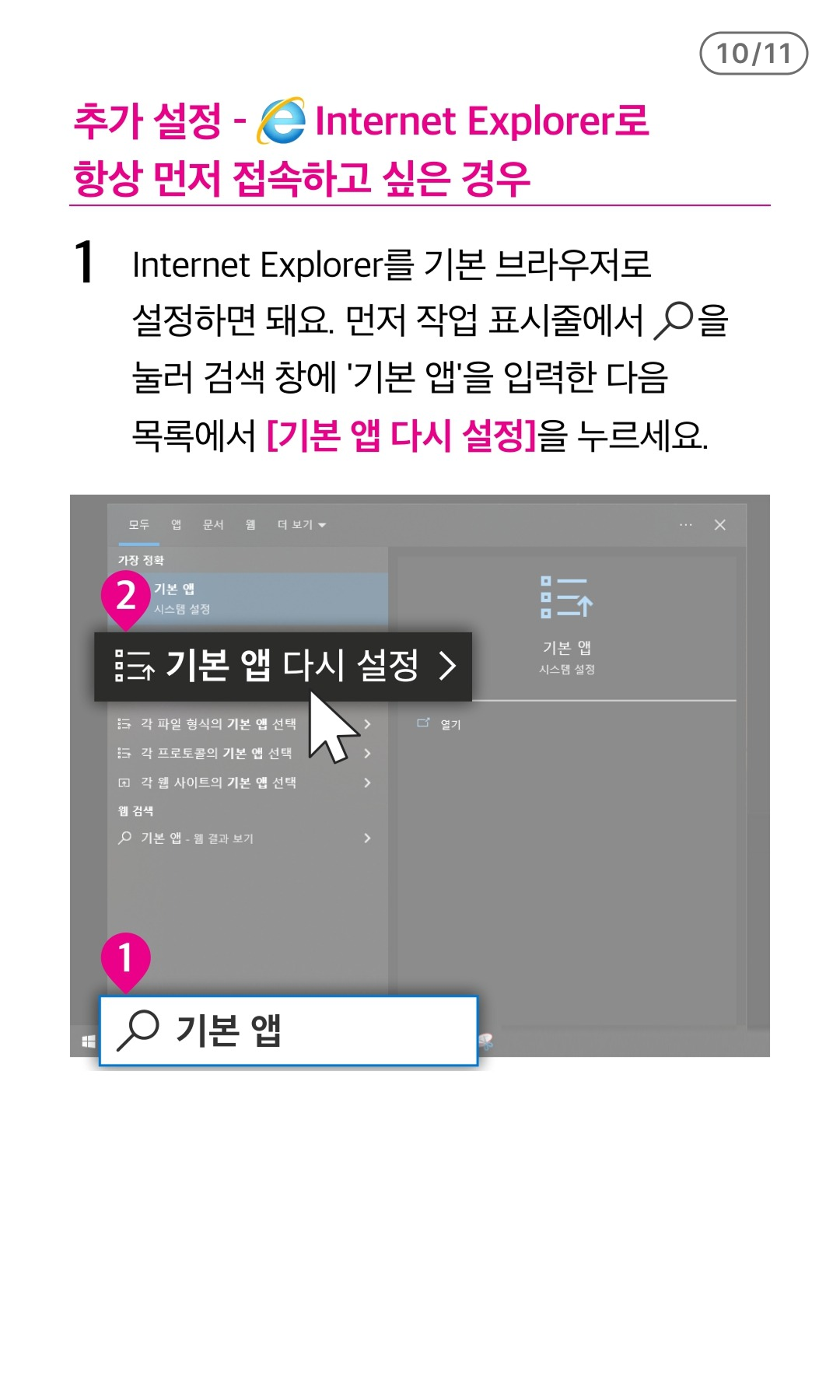
- 1 Internet Explorer를 기본 브라우저로 설정하면 돼요
- 먼저 작업 표시줄에서 돋보기를 눌러 검색창에 '기본앱'을 입력한 다음 목록에서 [기본 앱 다시 서렂ㅇ]을 누르세요
11/11
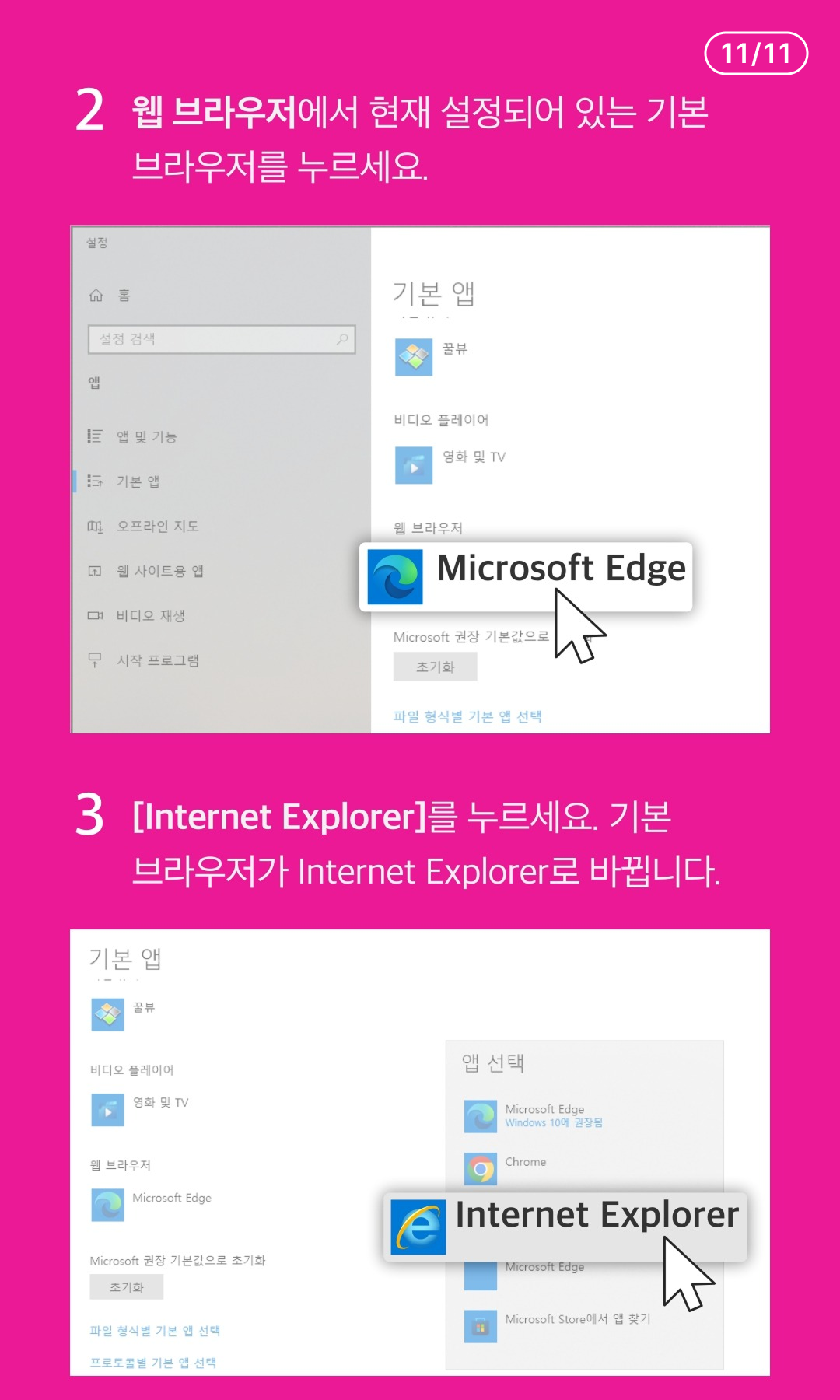
- 2 웹 브라우저에서 현재 설정되어 있는 기본 브라우저를 누르세요
- 3 [Internet Explorer]를 누르세요
- 기본 브라우저가 Internet Explorer로 바뀝니다
- 이전글 이전 작성글이 없습니다.
- 다음글 다음 작성글이 없습니다.