


보도자료
U+tv 리모컨 앱 사용 방법을 알고 싶어요
등록일 2025-08-22


1/9
- U+tv 리모컨 앱 사용 방법을 알고 싶어요
- 1 U+tv 리모컨 앱을 사용하기 전에 다음 내용을 먼저 확인해 주세요.
- • UHD2, UHD3, UHD4, 사운드바 블랙 셋톱박스(인터넷TV 연결 기기)에서 사용할 수 있어요.
- • 와이파이, LTE, 5G 등 모든 네트워크 환경에서 사용할 수 있어요.
- • U+tv 리모컨앱에 셋톱박스 여러 대를 등록할 수 있어요.
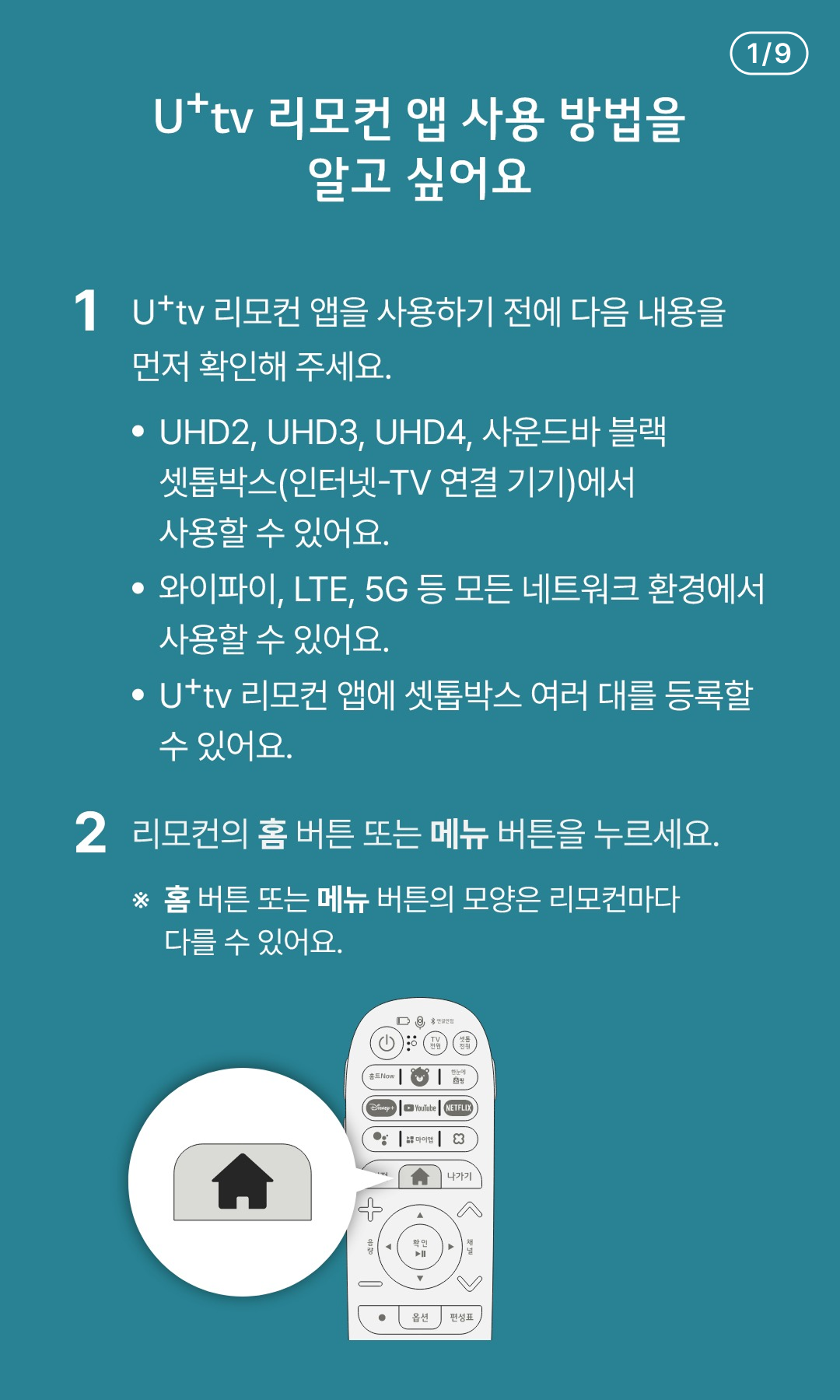
- 2 리모컨의 홈 버튼 또는 메뉴 버튼을 누르세요.
- ※홈 버튼 또는 메뉴 버튼의 모양은 리모컨마다 다를 수 있어요.
2/9
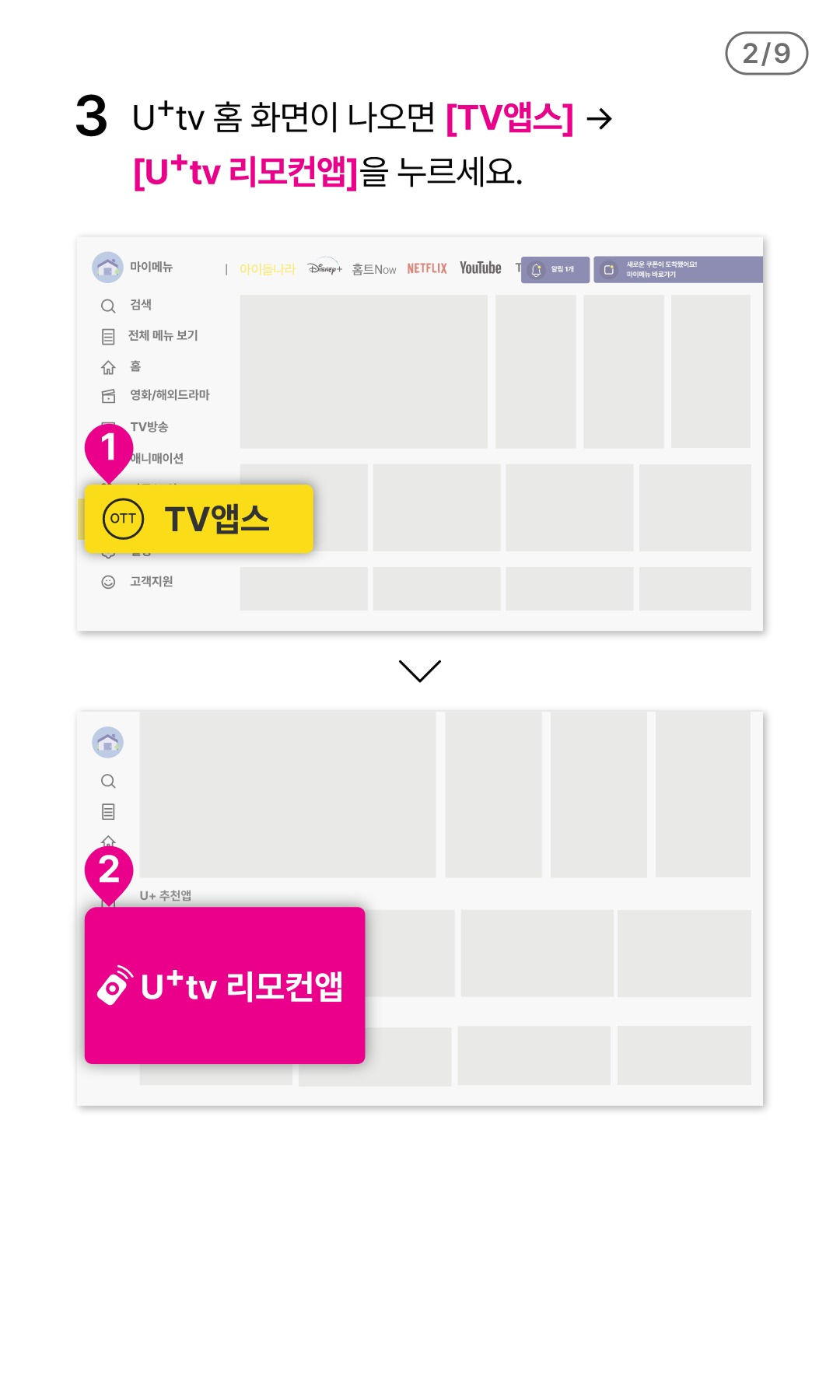
- 3 U+tv 홈 화면이 나오면 [TV앱스] → [U+tv 리모컨앱]을 누르세요.
3/9
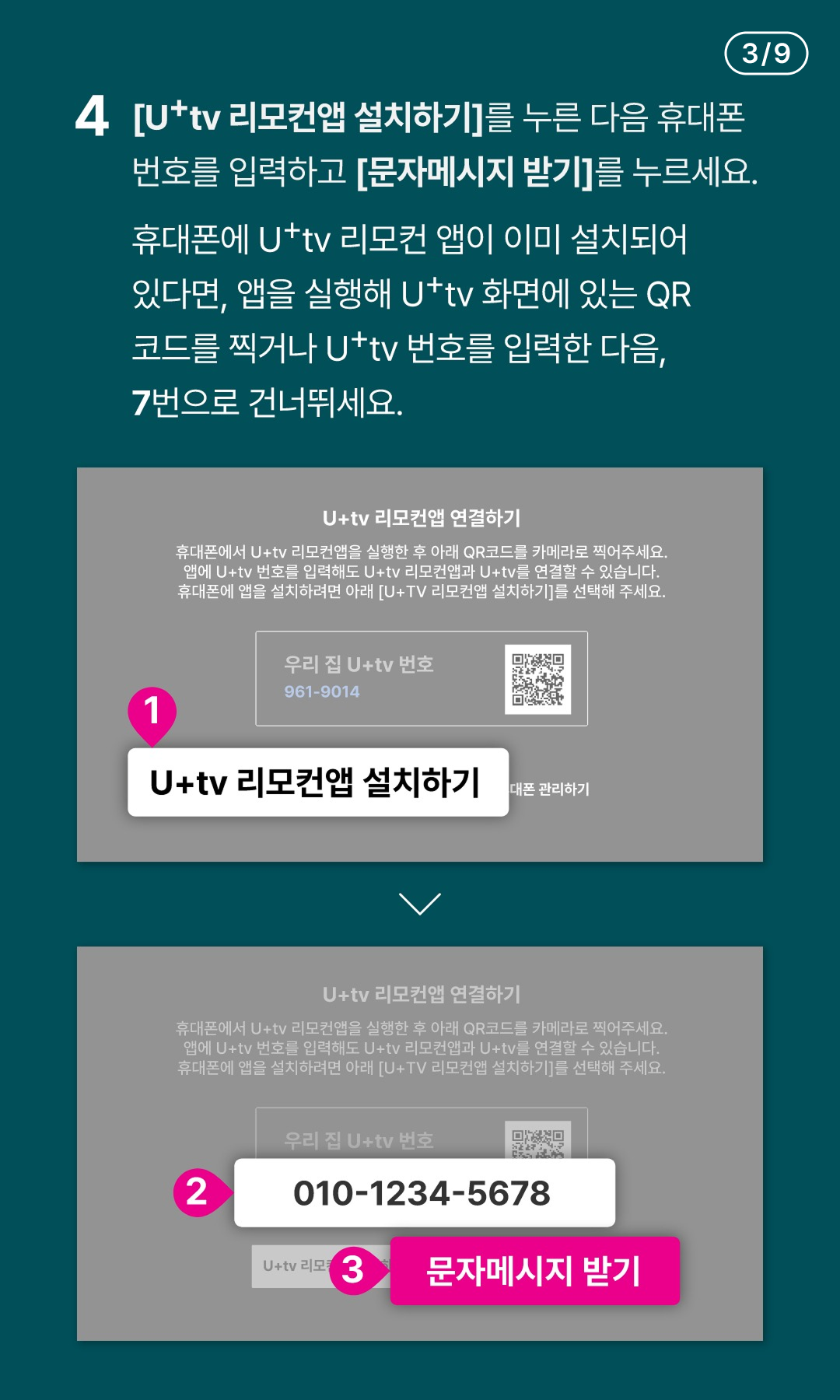
- 4 [U+tv 리모컨앱 설치하기]를 누른 다음 휴대폰 번호를 입력하고 [문자메시지 받기]를 누르세요.
- 휴대폰에 U+tv 리모컨 앱이 이미 설치되어 있다면, 앱을 실행해 U+tv 화면에 있는 QR 코드를 찍거나 U+tv 번호를 입력한 다음, 7번으로 건너뛰세요.
4/9
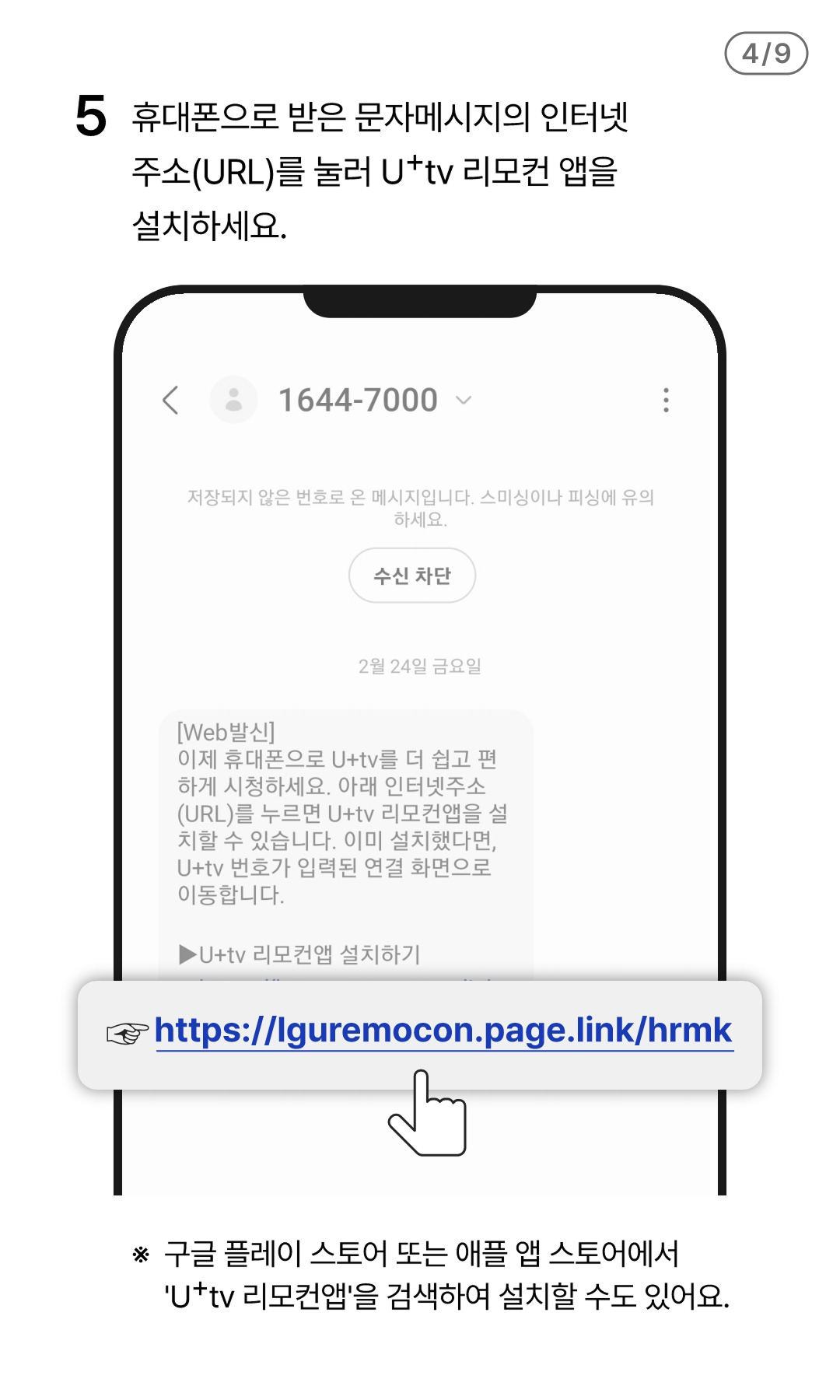
- 5 휴대폰으로 받은 문자메시지의 인터넷 주소(URL)를 눌러 U+tv 리모컨 앱을 설치하세요.
- URL : https://lguremocon.page.link/hrmk.
- ※ 구글 플레이 스토어 또는 애플 앱 스토어에서 'U+tv 리모컨앱을 검색하여 설치할 수도 있어요.
5/9
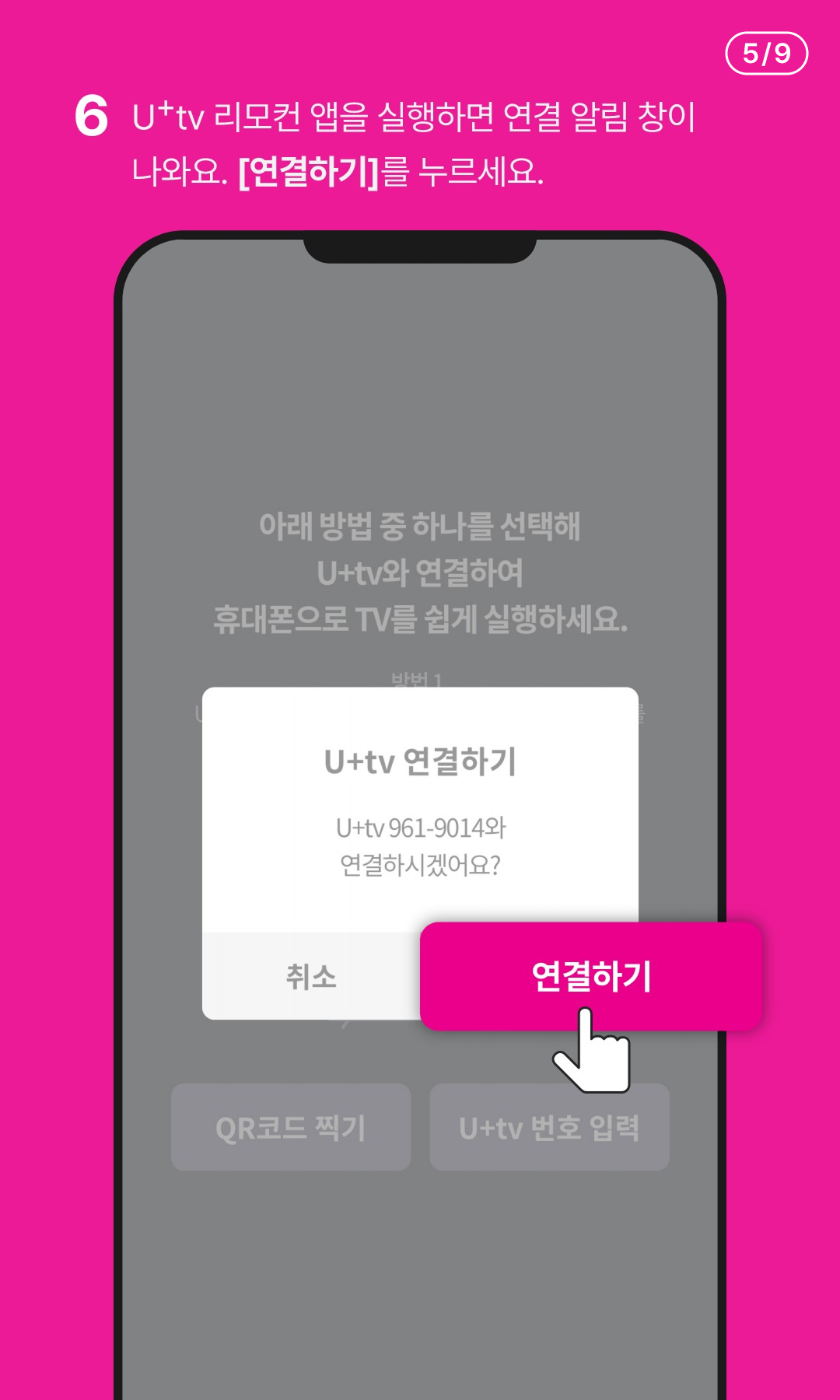
- 6 U+tv 리모컨앱을 실행하면 연결 알림 창이 나와요. [연결하기]를 누르세요.
6/9
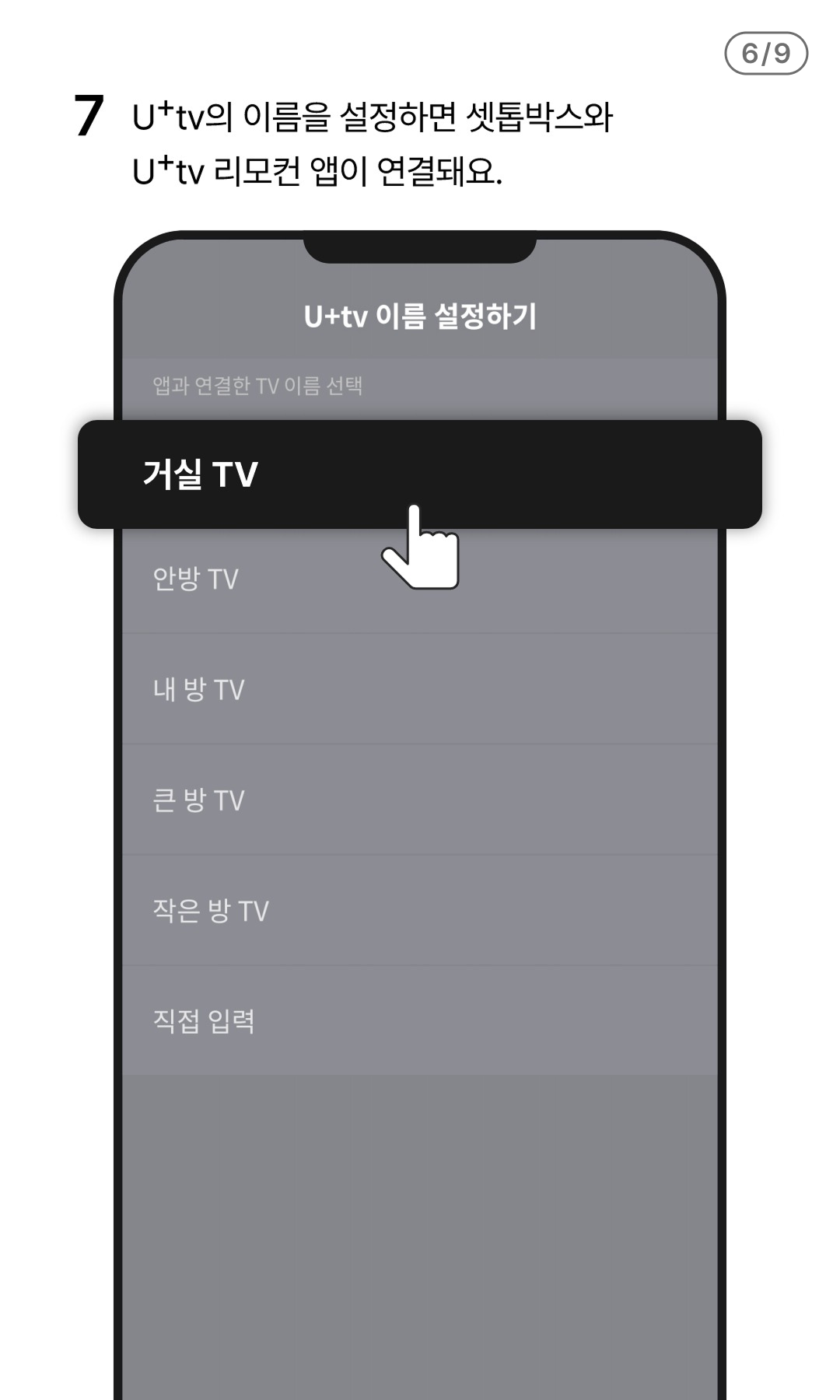
- 7 U+tv의 이름을 설정하면 셋톱박스와 U+tv 리모컨 앱이 연결돼요.
7/9
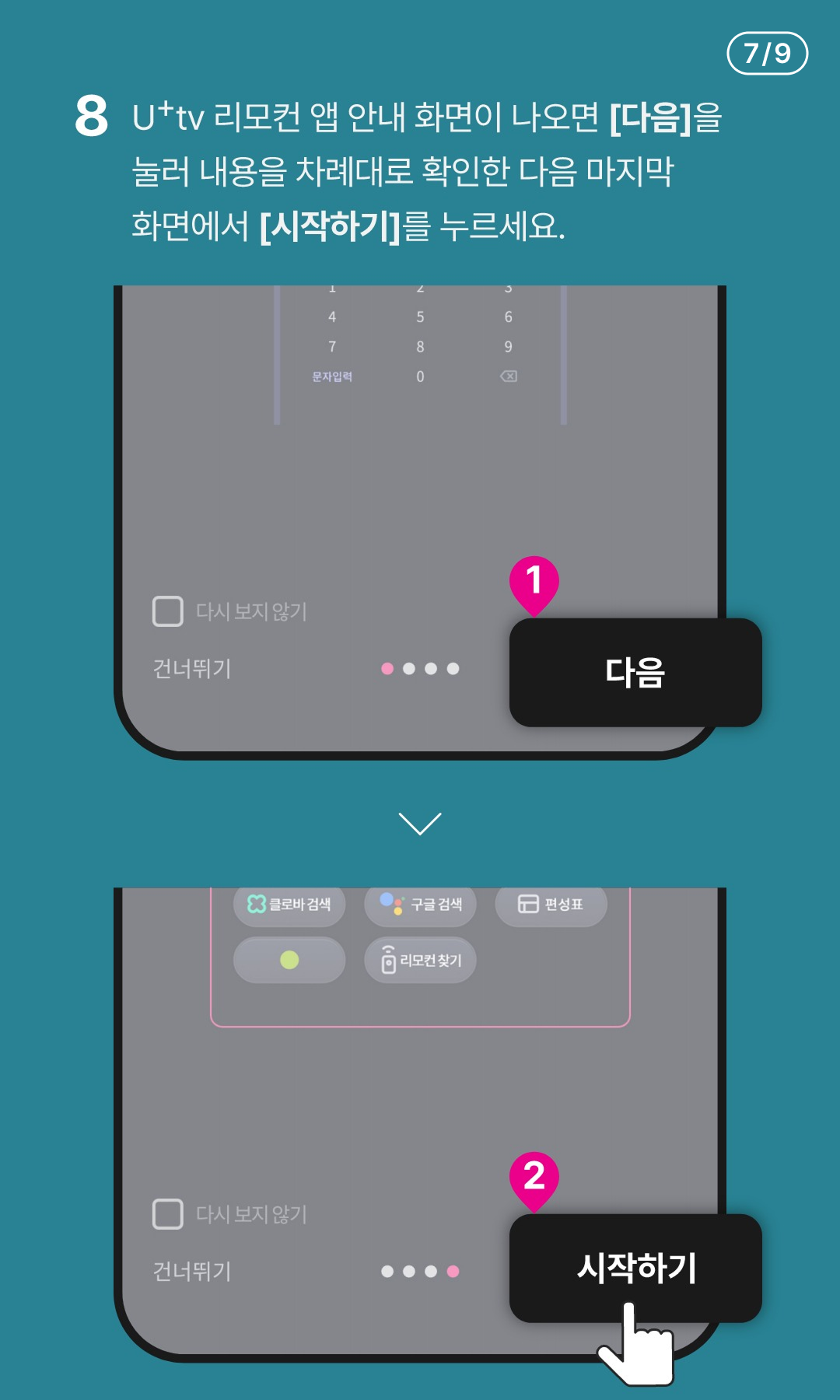
- 8 U+tv 리모컨앱 안내 화면이 나오면 [다음]을 눌러 내용을 차례대로 확인한 다음 마지막 화면에서 [시작하기]를 누르세요.
8/9
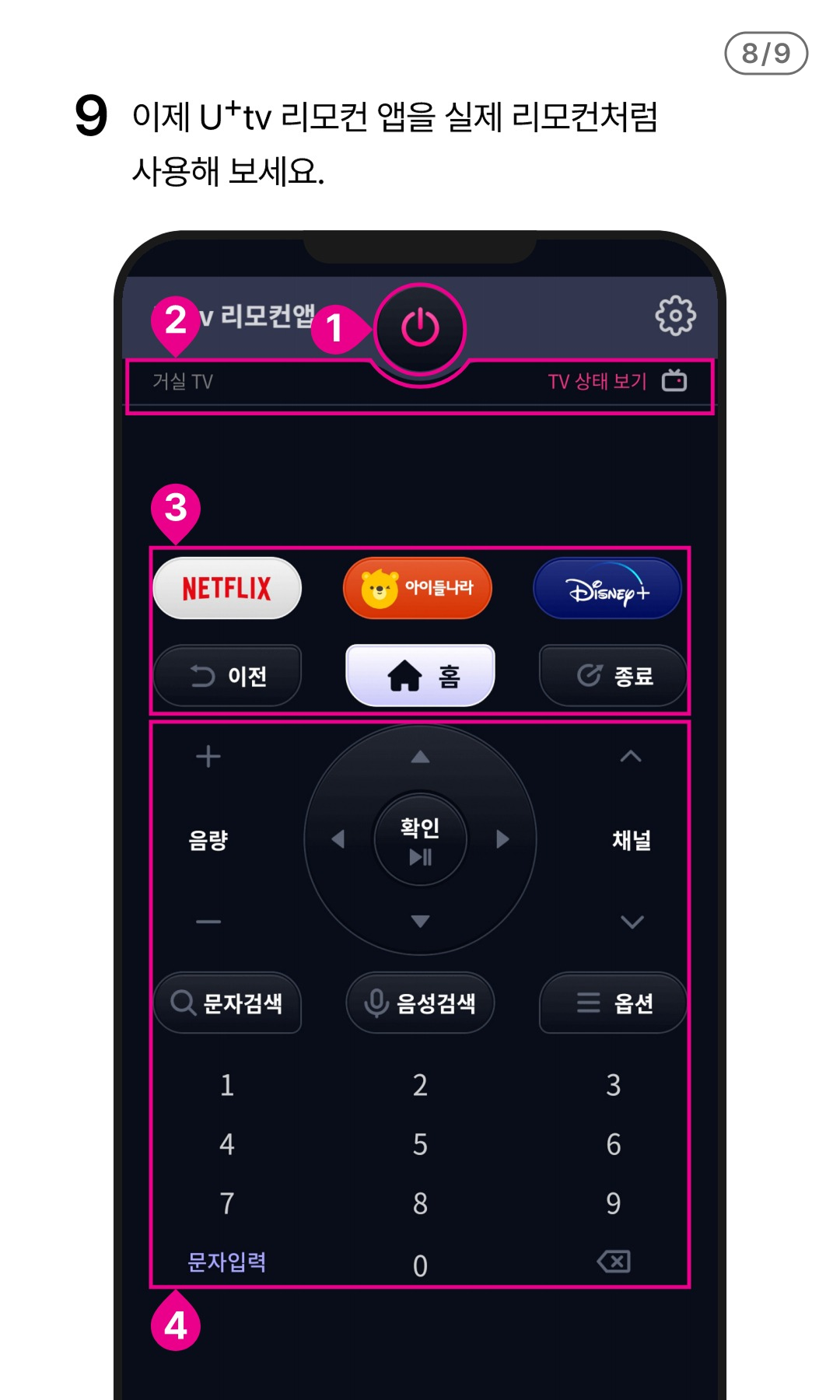
- 9 이제 U+tv 리모컨앱을 실제 리모컨처럼 사용해 보세요.
9/9
- 1 셋톱박스를 켜거나 끌 수 있어요.
- 2 집 밖에서도 실시간 채널 시청 중, TV 전원 꺼짐 등 TV의 상태를 확인하고 관리할 수 있어요.
- 3 넷플릭스, 디즈니+, 유튜브 등 OTT(인터넷 동영상 서비스) 바로 가기 버튼을 제공해요. 화면 오른쪽 위에 있는 3을 눌러 다른 OTT 바로 가기로 바꿀 수도 있고, 편성표, 리모컨 찾기 등 편리한 기능을 추가할 수도 있어요.
- 4 채널 변경, 소리 크기 조절, 숫자 입력 등 리모컨에서 자주 사용하는 기능을 사용할 수 있어요.