


보도자료
웹하드에서 게스트 폴더를 만들고 싶어요
등록일 2025-09-24


1/6
- 웹하드에서 게스트 폴더를 이용하고 싶어요
- • 게스트 폴더를 만들면 웹하드 비회원과도 파일을 주고받을 수 있어요.
- • 웹하드 비회원은 게스트 폴더에만 접속할 수 있어, 모든 자료를 보여주지 않고 필요한 자료만 안전하게 주고받을 수 있어요.
- 게스트 계정 만들기
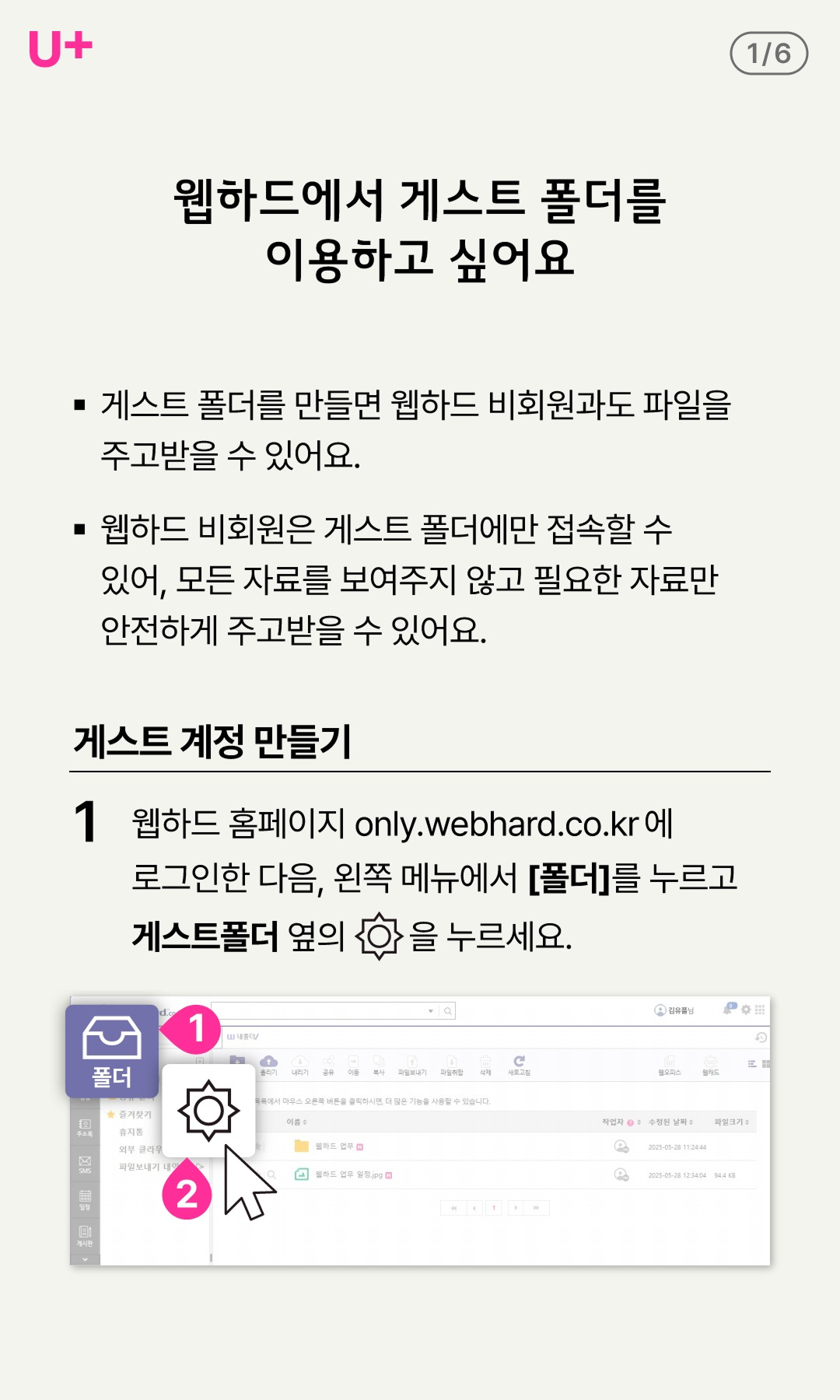
- 1 웹하드 홈페이지 only.webhard.co.kr에 로그인한 다음, 왼쪽 메뉴에서 [폴더]를 누르고 게스트폴더 옆의 설정을 누르세요.
2/6
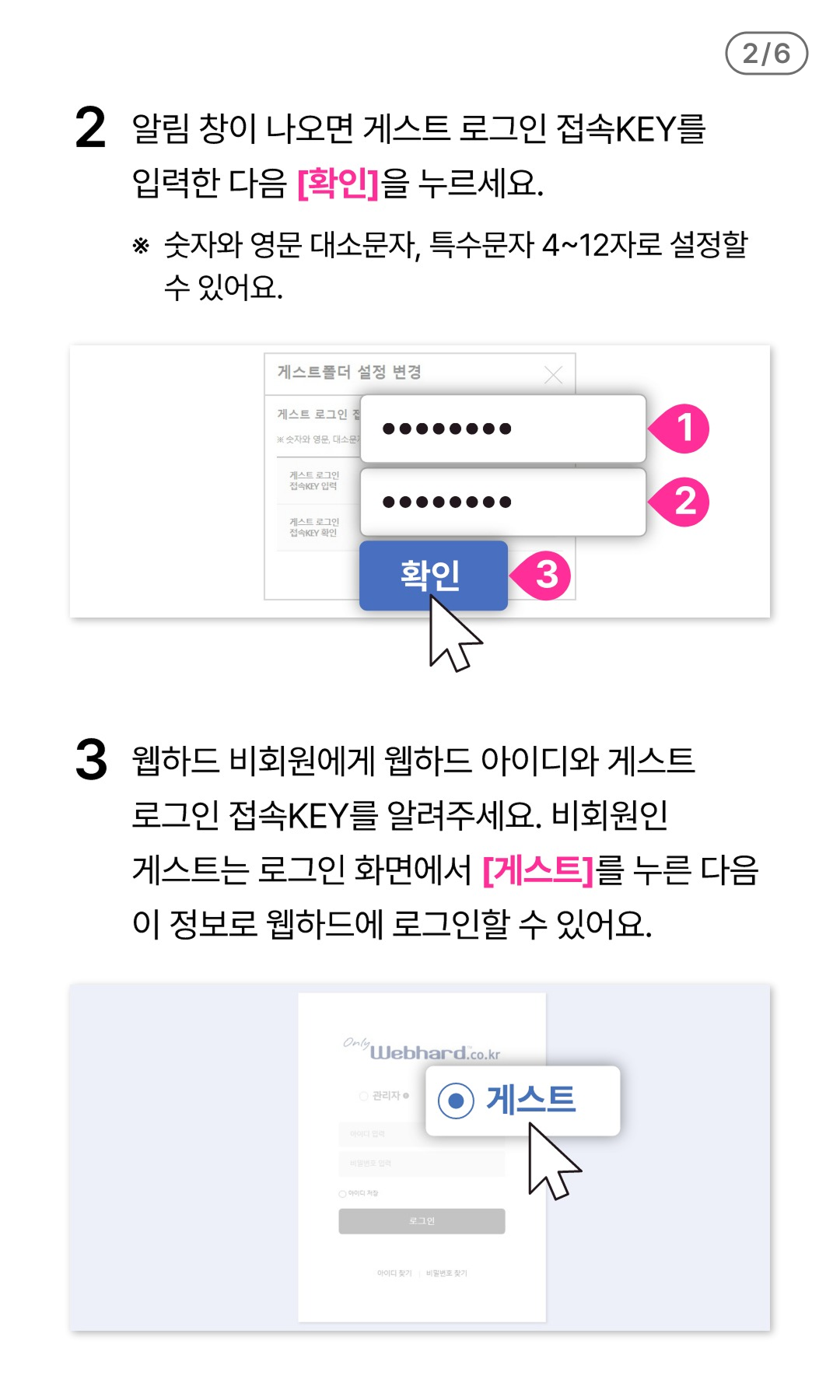
- 2 알림 창이 나오면 게스트 로그인 접속KEY를 입력한 다음 [확인]을 누르세요.
- ※ 숫자와 영문 대소문자, 특수문자 4~12자로 설정할 수 있어요.
- 3 웹하드 비회원에게 웹하드 아이디와 게스트 로그인 접속 KEY를 알려주세요. 비회원인 게스트는 로그인 화면에서 [게스트]를 누른 다음 이 정보로 웹하드에 로그인할 수 있어요.
3/6
- 게스트 폴더 안에 새 폴더 만들기
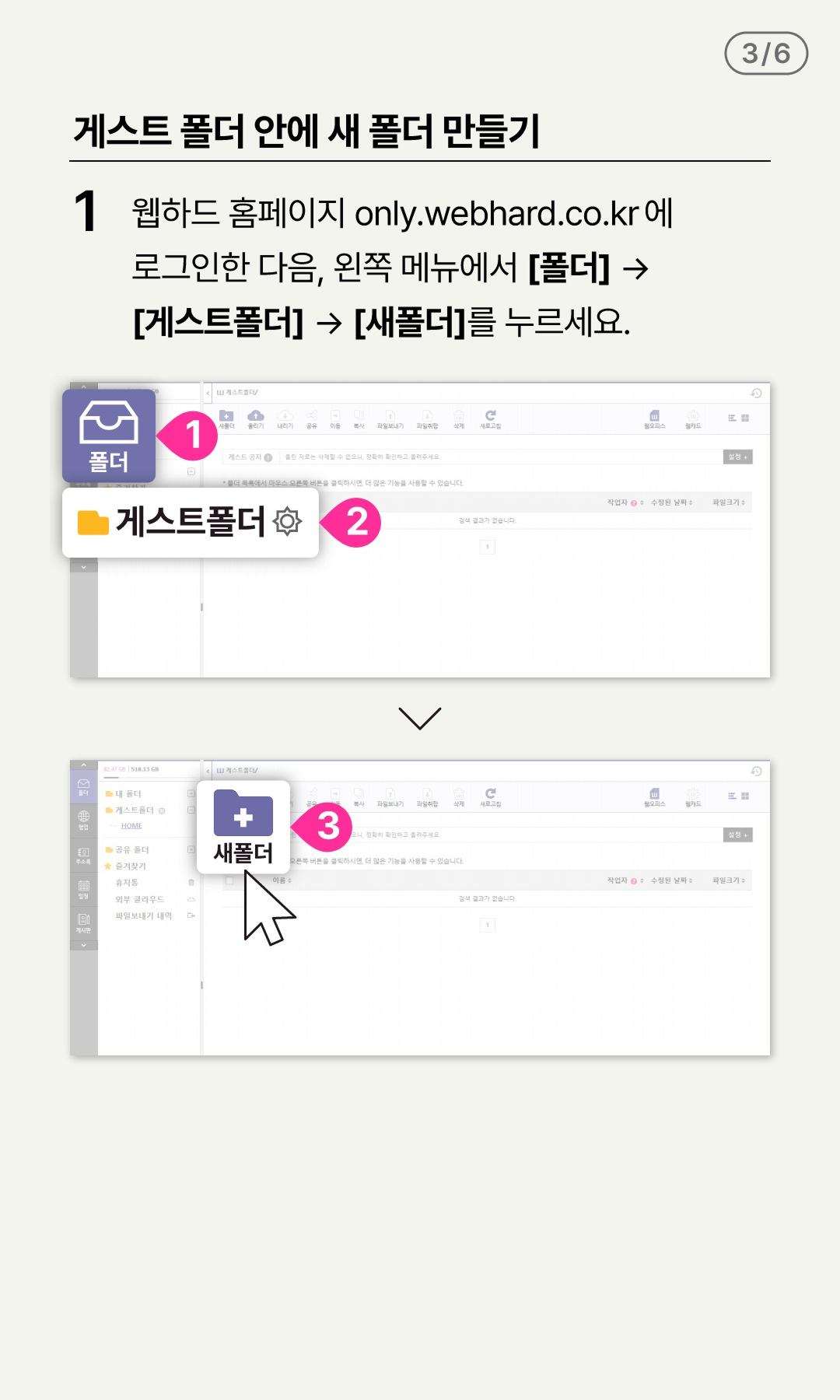
- 1 웹하드 홈페이지 only.webhard.co.kr 에 로그인한 다음 왼쪽 메뉴에서 [폴더]에서 [게스트폴더]를 누르고 [새폴더]를 누르세요.
4/6
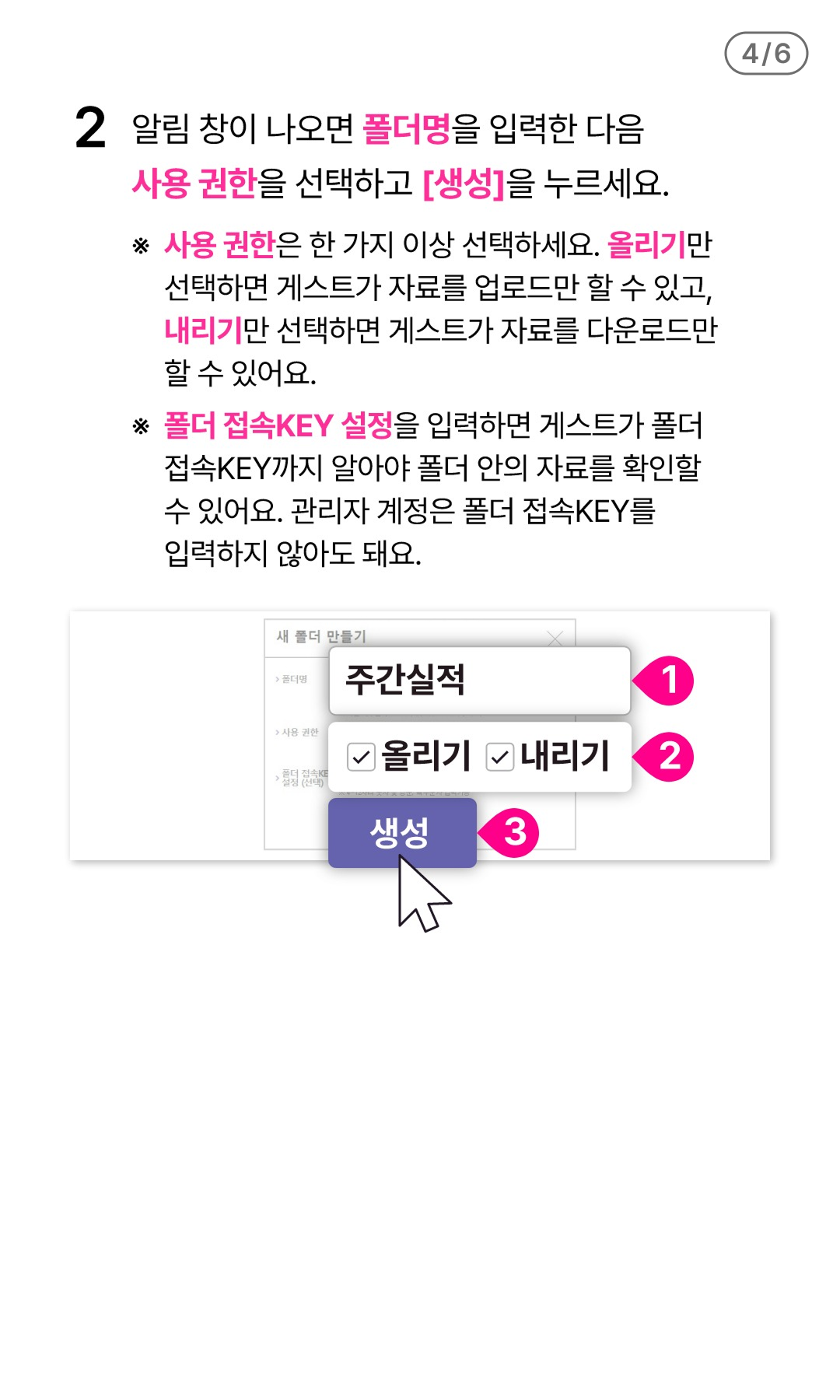
- 2 알림 창이 나오면 폴더명을 입력한 다음 사용 권한을 선택하오 [생성]을 누르세요.
- ※ 사용 권한은 한 가지 이상 선택하세요. 올리기만 선택하면 게스트가 자료를 업로드만 할 수 있고, 내리기만 선택하면 게스트가 자료를 다운로드만 할 수 있어요.
- ※ 폴더 접속KEY 설정을 입력하면 게스트가 폴더 접속KEY까지 알아야 폴더 안의 자료를 확인할 수 있어요. 관리자 계정은 폴더 접속KEY를 입력하지 않아도 돼요.
5/6
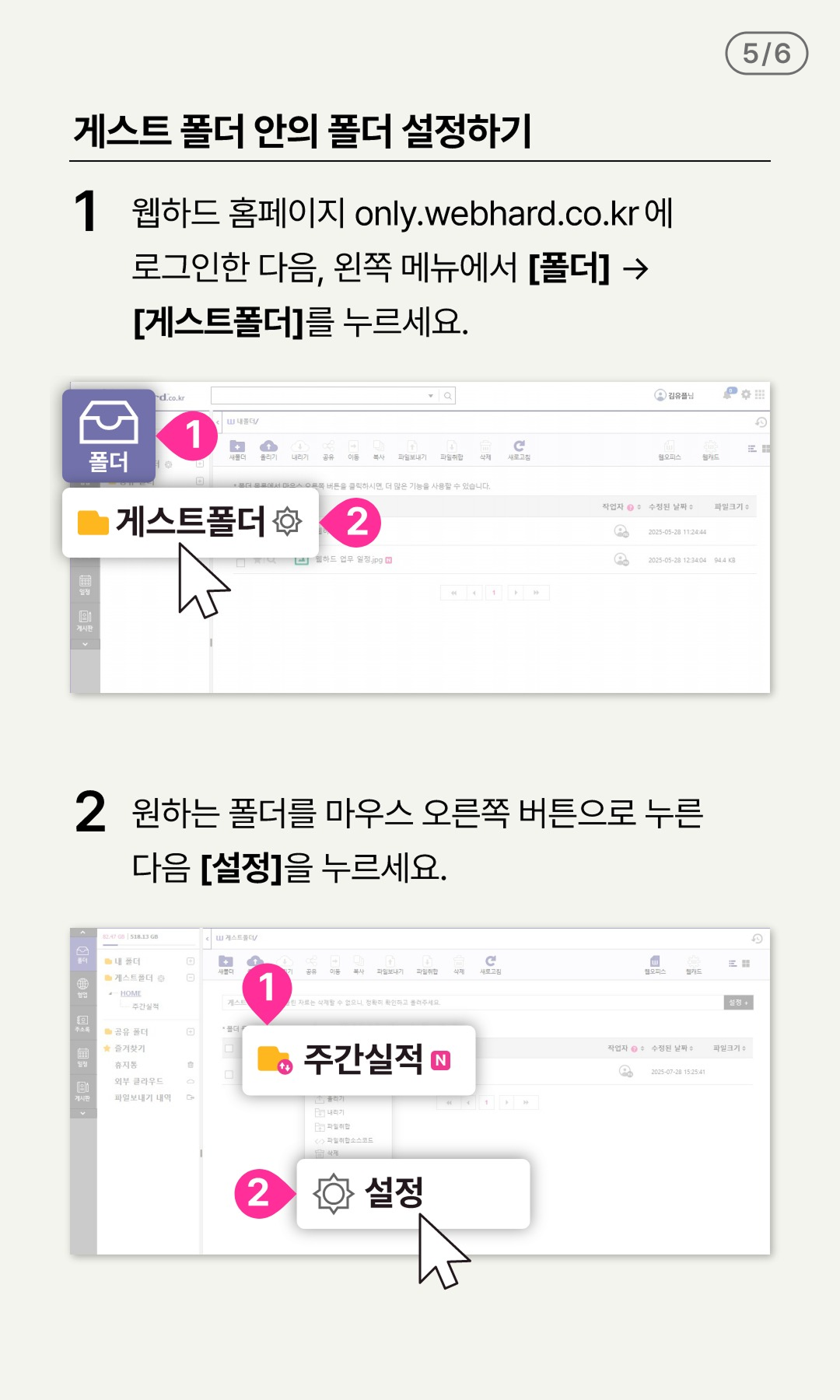
- 게스트 폴더 안의 폴더 설정하기
- 1 웹하드 홈페이지 only.webhard.co.kr 에 로그인한 다음, 왼쪽 메뉴에서 [폴더]에서 [게스트폴더]를 누르세요.
- 2 원하는 폴더를 마우스 오른쪽 버튼으로 누른 다음 [설정]을 누르세요.
6/6
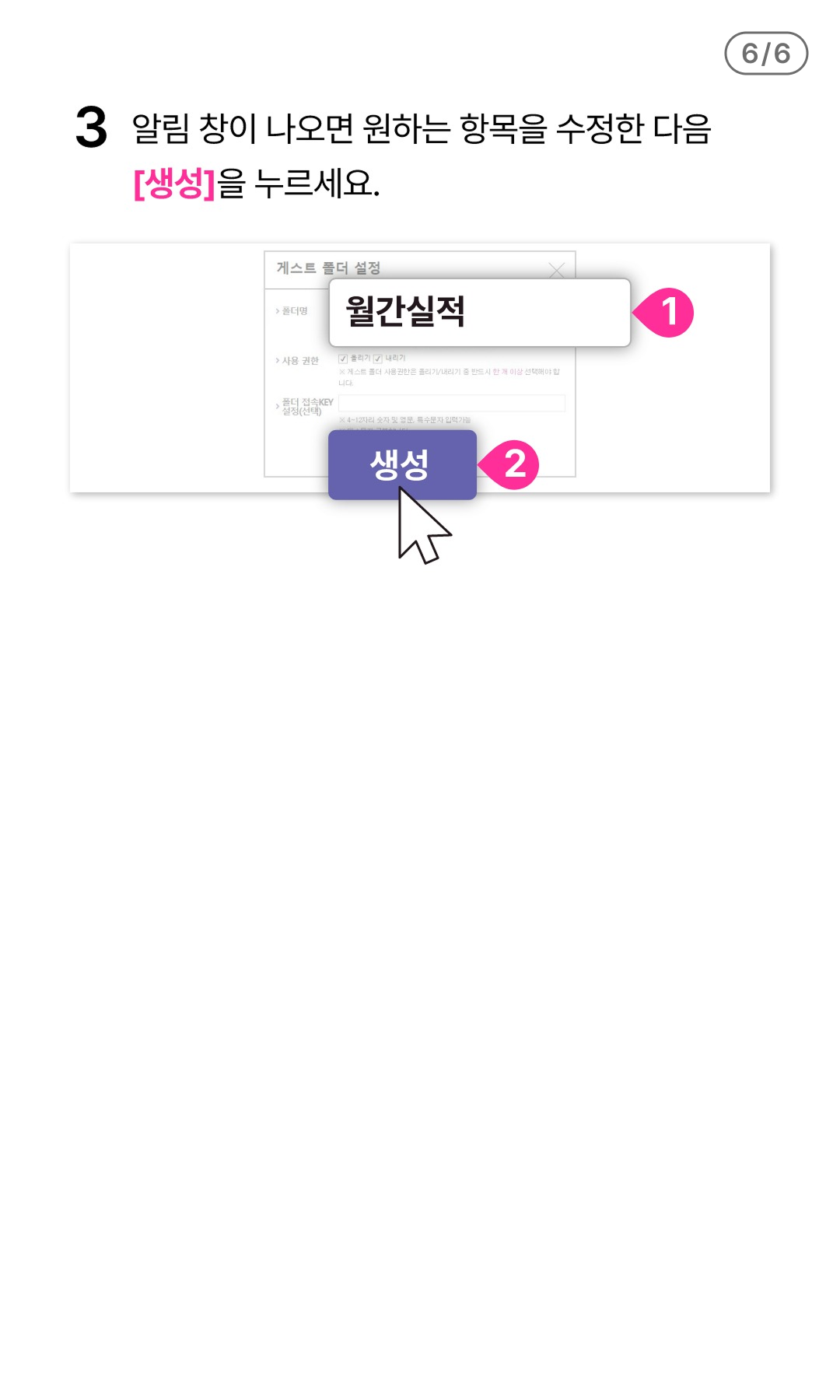
- 3 알림 창이 나오면 원하는 항목을 수정한 다음 [생성]을 누르세요.