


보도자료
CPG 기기의 NAT(네트워크 주소 변환) 기능을 해제하고 싶어요
등록일 2025-11-12


1/6
- CPG 기기의 NAT(네트워크 주소 변환) 기능을 해제하고 싶어요
- • CPG 기기로 와이파이 공유기와 복합기를 연결하면 인터넷 기능이 없는 복합기에서도 팩스를 보낼 수 있어요.
- • CPG 기기로 와이파이 공유기 한 대에 PC와 복합기를 연결했다면, 와이파이 공유기의 IP주소(인터넷 연결 주소)가 PC와 복합기에 동일하게 적용되어야 사내 네트워크로 PC에서 프린터를 사용할 수 있어요.
- • CPG 기기에 NAT 기능이 설정되어 있으면 IP주소가 달라서 사내 네트워크를 공유할 수 없어요. 아래 방법으로 NAT 기능을 해제하세요.
2/6
- NAT 기능 해제하기
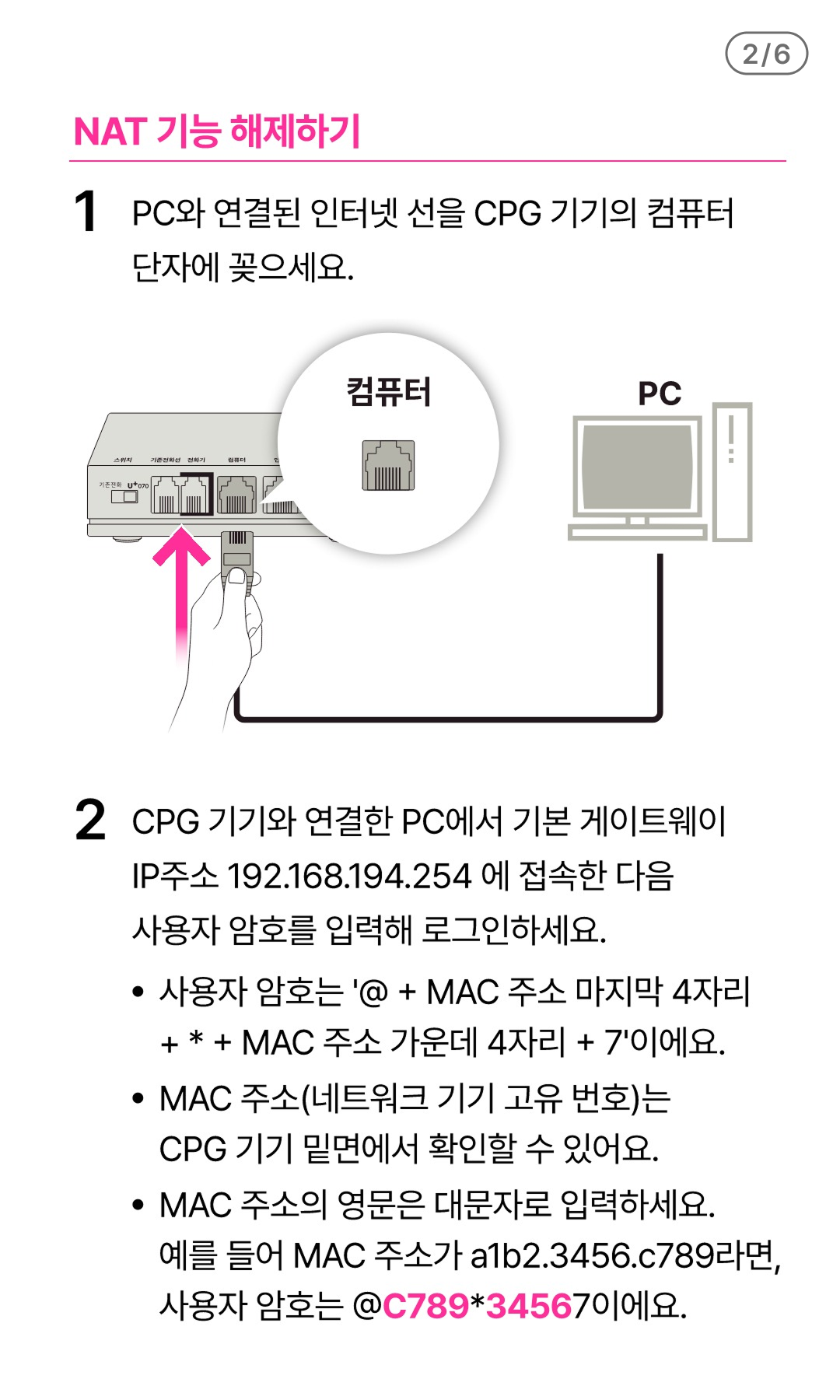
- 1 PC와 연결된 인터넷 선을 CPG 기기의 컴퓨터 단자에 꽂으세요.
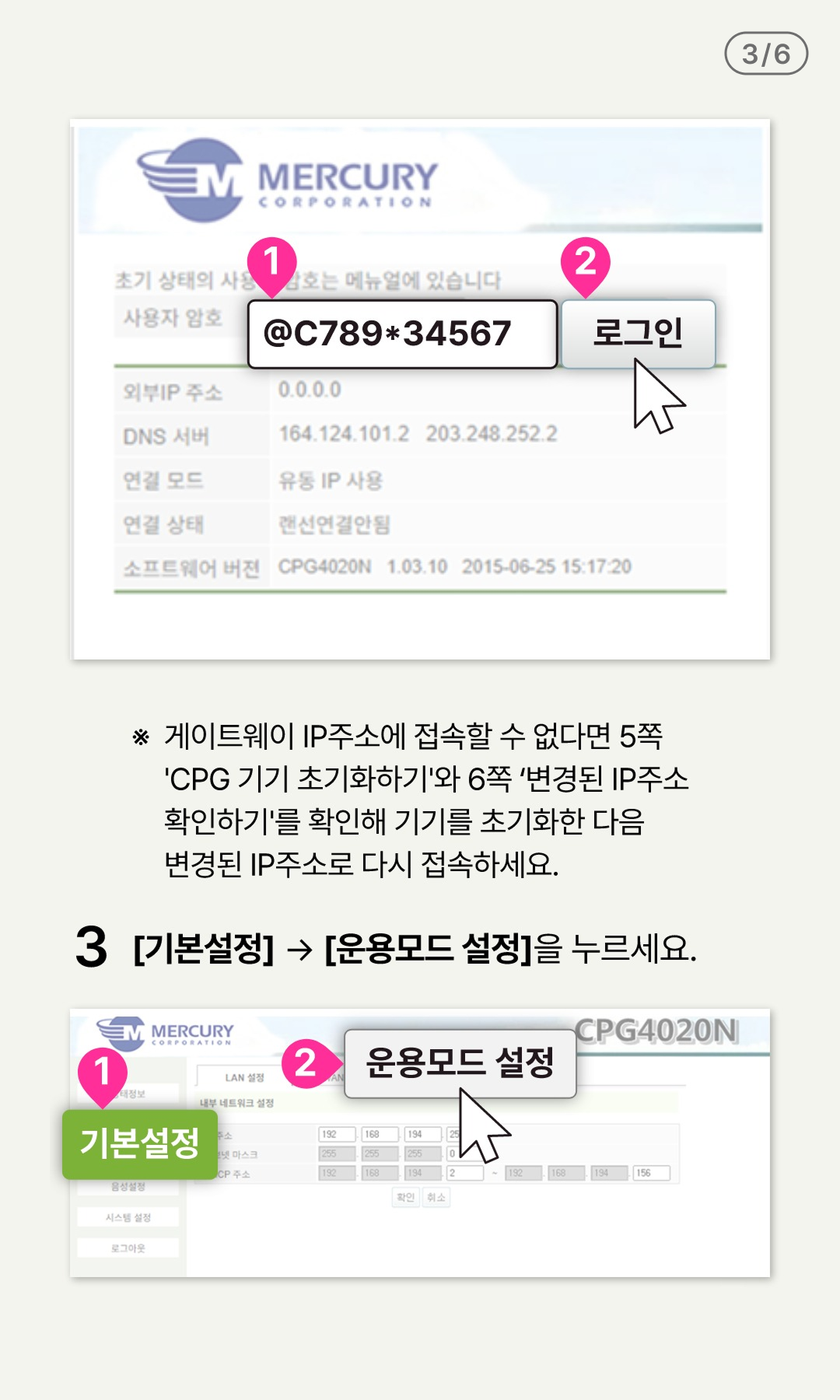
- 2 CPG 기기와 연결한 PC에서 기본 게이트웨이 IP주소 192.168.194.254 에 접속한 다음 사용자 암호를 입력해 로그인하세요.
- • 사용자 암호는 '@ + MAC 주소 마지막 4자리 + * + MAC 주소 가운데 4자리 +7'이에요.
- • MAC 주소(네트워크 기기 고유 번호)는 CPG 기기 밑면에서 확인할 수 있어요.
- • MAC 주소의 영문은 대문자로 입력하세요. 예를 들어 MAC 주소가 a1b2.3456.c789라면, 사용자 암호는 @C789*34567이에요.
3/6
- ※ 게이트웨이 IP주소에 접속할 수 없다면 5쪽 'CPG 기기 초기화하기'와 6쪽 변경된 IP주소 확인하기'를 확인해 기기를 초기화한 다음 변경된 IP주소로 다시 접속하세요.
- 3 [기본설정] 에서 [운용모드 설정]을 누르세요.
4/6
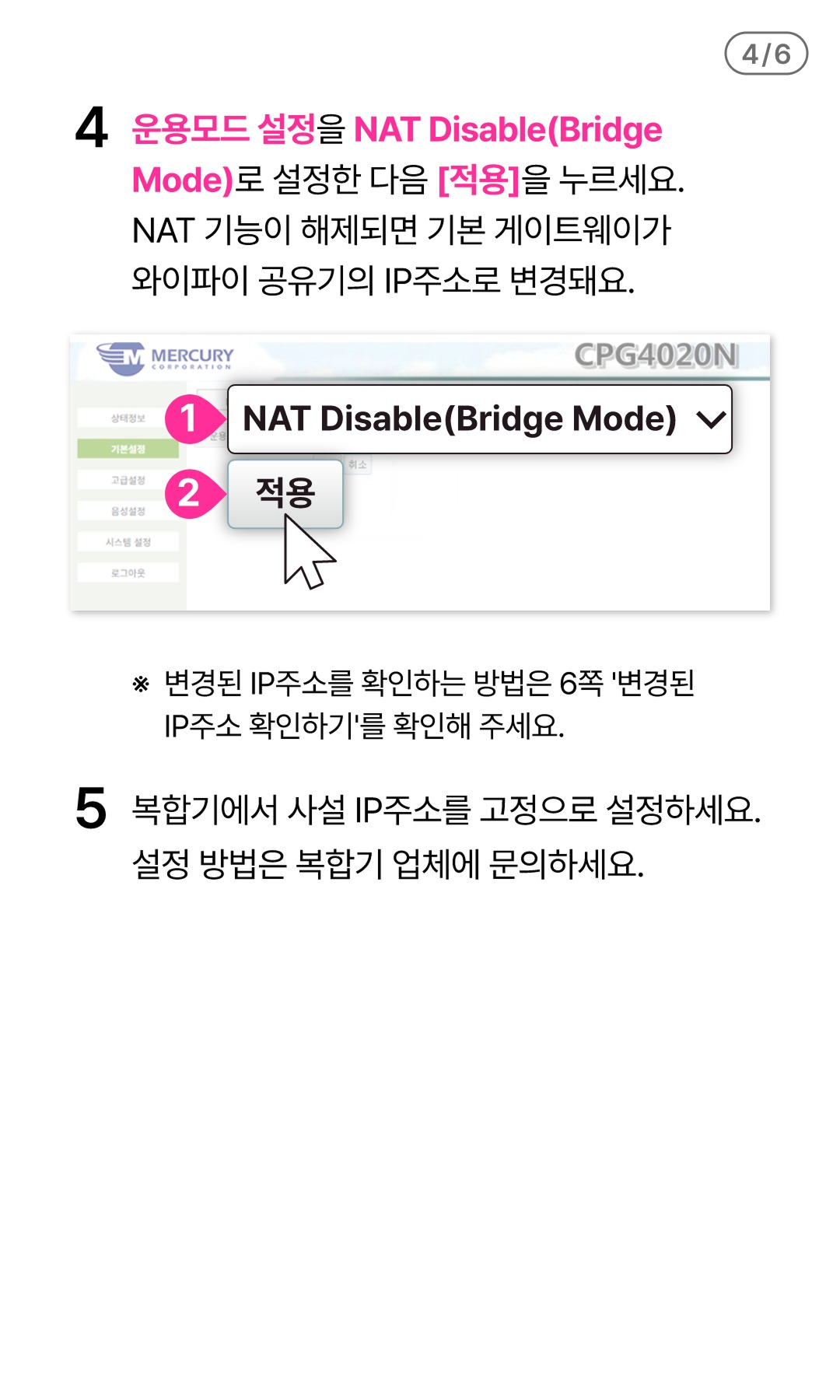
- 4 운용모드 설정을 NAT Disable(Bridge Mode)로 설정한 다음 [적용]을 누르세요. NAT 기능이 해제되면 기본 게이트웨이가 와이파이 공유기의 IP주소로 변경돼요.
- ※ 변경된 IP주소를 확인하는 방법을 6쪽 '변경된 IP주소 확인하기'를 확인해 주세요.
- 5 복합기에서 사설 IP주소를 고정으로 설정하세요. 설정 방법은 복합기 업체에 문의하세요.
5/6
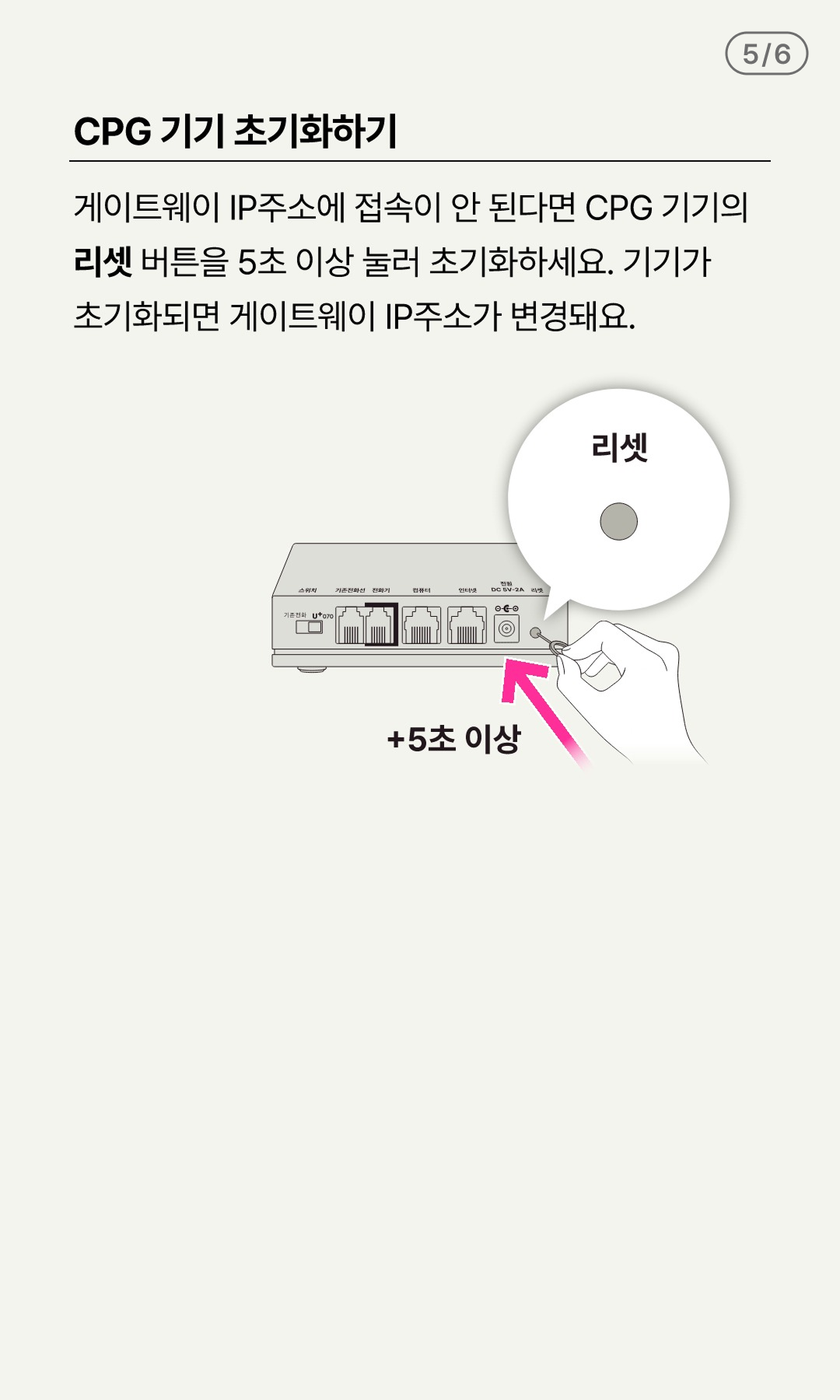
- CPG 기기 초기화하기
- 게이트웨이 IP주소에 접속이 안 된다면 CPG 기기의 리셋 버튼을 5초 이상 눌러 초기화하세요. 기기가 초기화되면 게이트웨이 IP주소가 변경돼요.
6/6
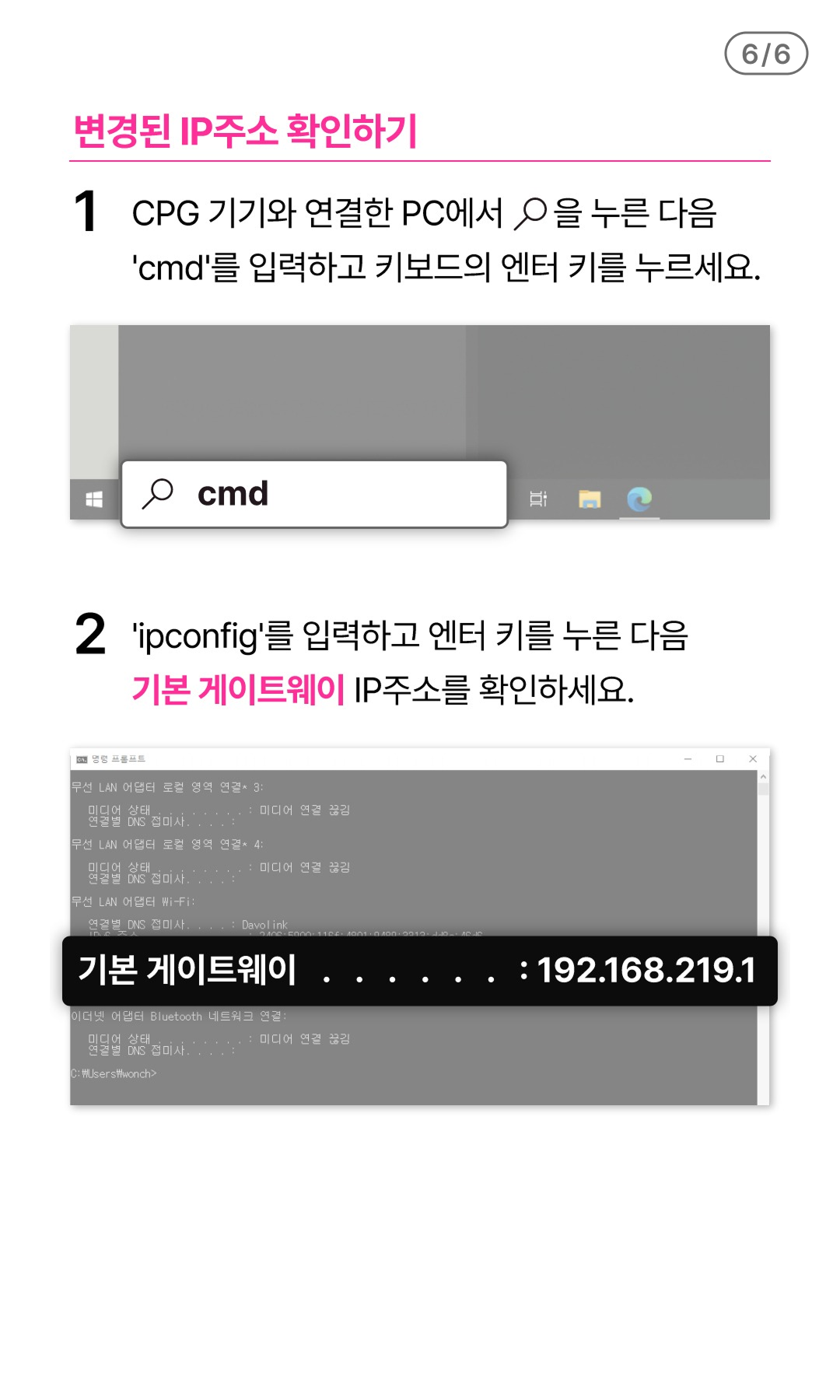
- 변경된 IP주소 확인하기
- 1 CPG 기기와 연결한 PC에서 검색을 누른 다음 'cmd'를 입력하고 키보드의 엔터 키를 누르세요.
- 2 'ipconfig'를 입력하고 엔터 키를 누른 다음 기본 게이트웨이 IP주소를 확인하세요.