


보도자료
U+웍스 메신저를 설치하고 싶어요
등록일 2025-12-10


1/6
- U+웍스 메신저를 설치하고 싶어요
- U+웍스 메신저 설치하기
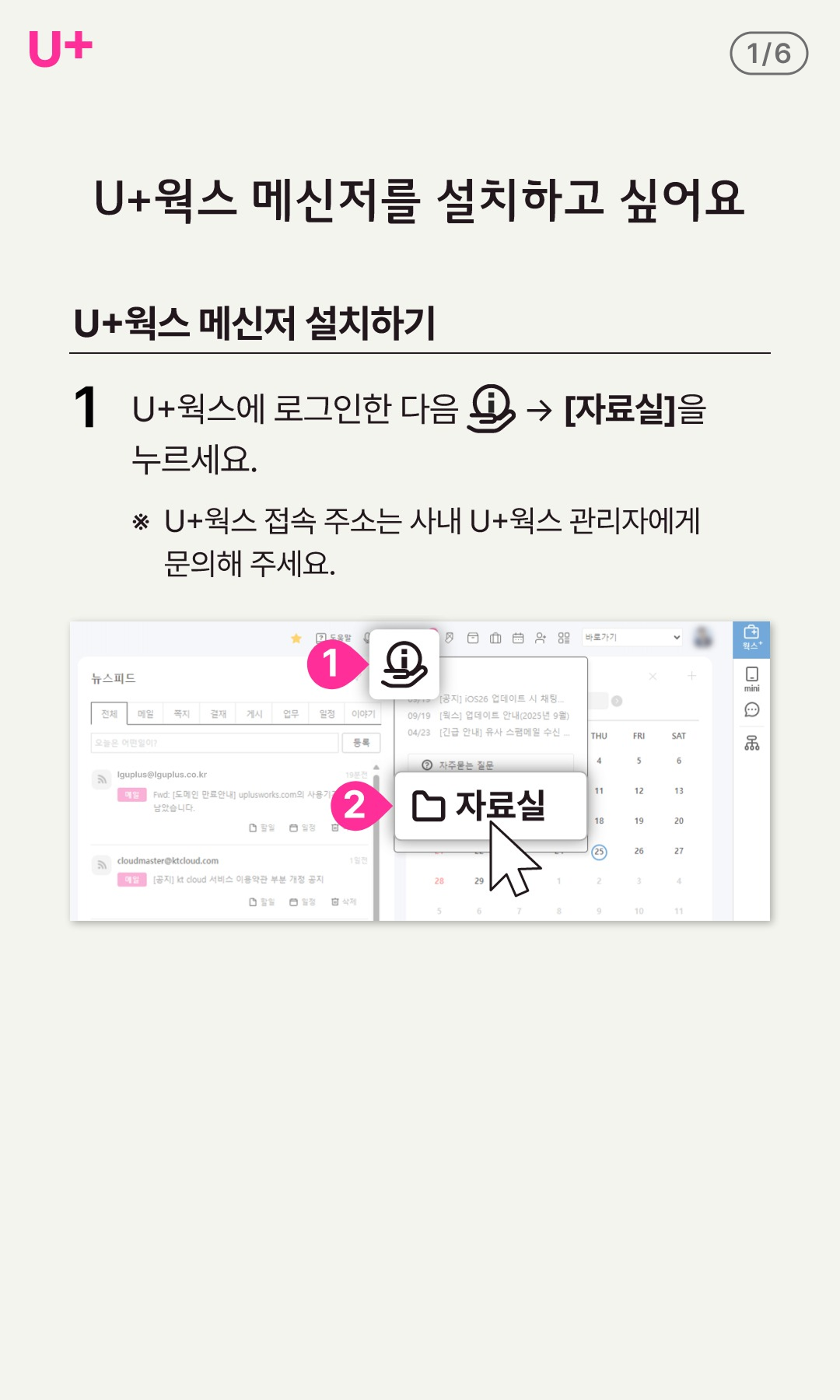
- 1 U+웍스에 로그인한 [ⓘ] → [자료실]을 누르세요.
- ※ U+웍스 접속 주소는 사내 U+웍스 관리자에게 문의해 주세요.
2/6
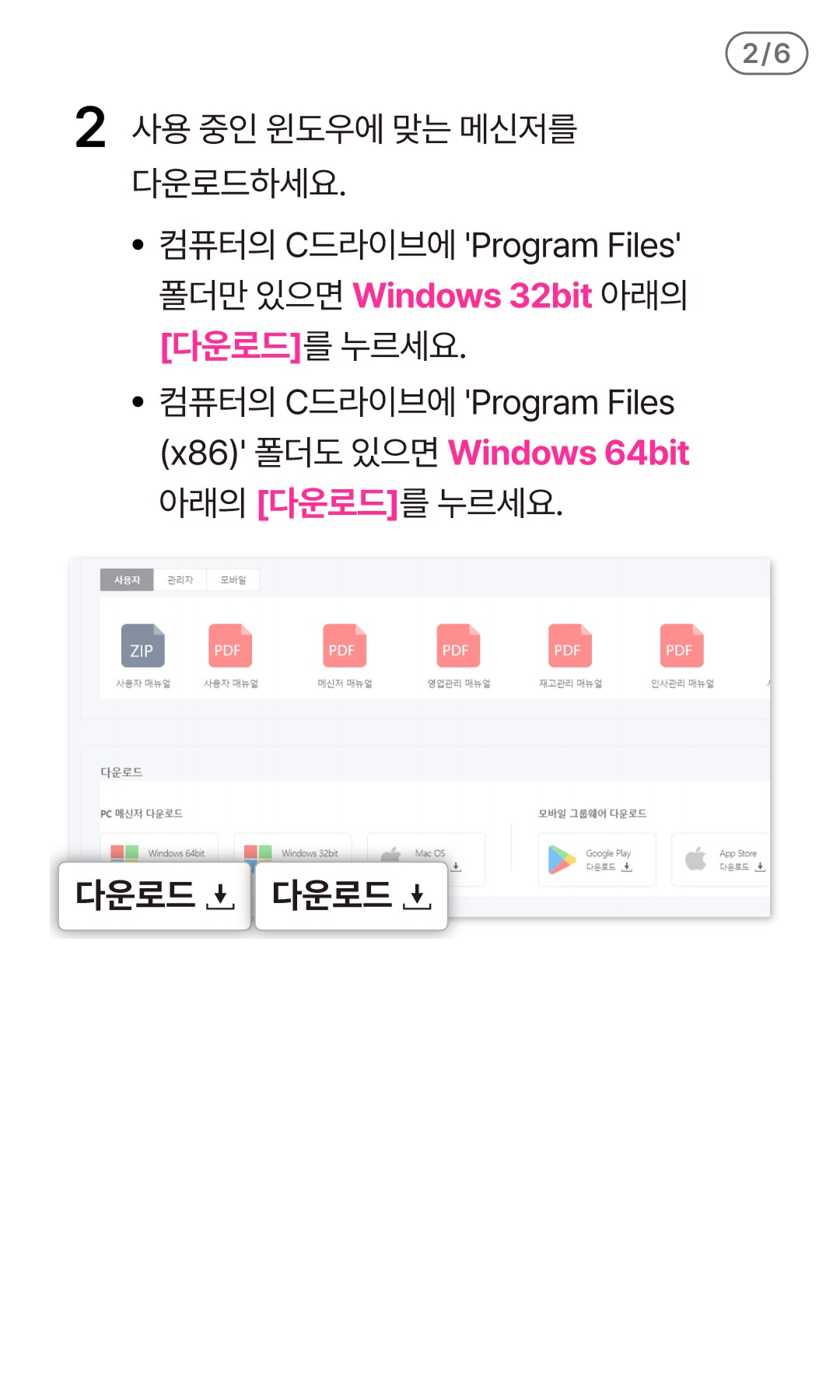
- 2 사용 중인 윈도우에 맞는 메신저를 다운로드하세요.
- • 컴퓨터의 C드라이브에 'Program Files' 폴더만 있으면 Windows 32bit 아래의 [다운로드]를 누르세요.
- • 컴퓨터의 C드라이브에 'Program Files (x86)' 폴더도 있으면 Windows 64bit 아래의 [다운로드]를 누르세요.
3/6
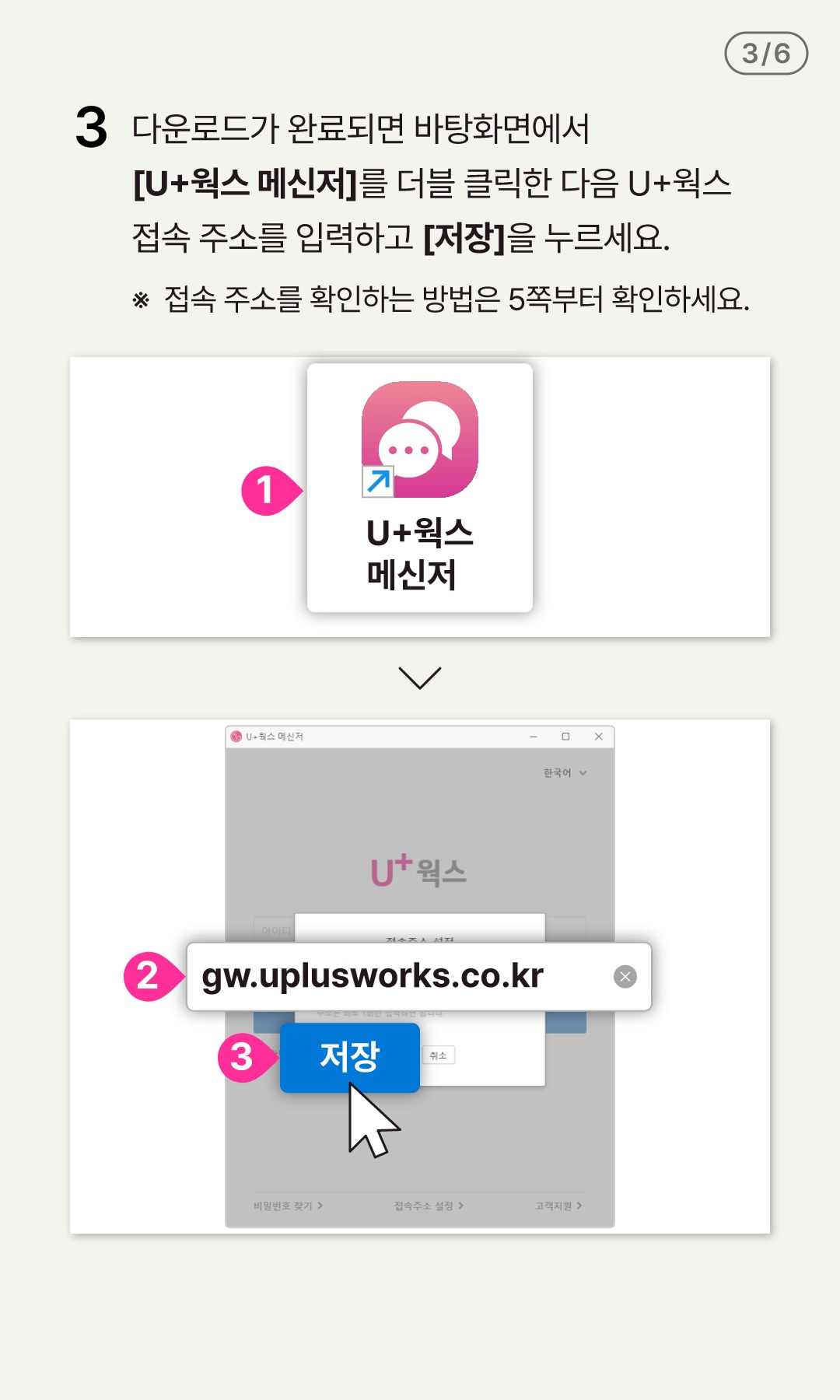
- 3 다운로드가 완료되면 바탕화면에서 [U+웍스 메신저]를 더블 클릭한 다음 U+웍스 접속 주소를 입력하고 [저장]을 누르세요.
- ※ 접속 주소를 확인하는 방법은 5쪽부터 확인하세요.
4/6
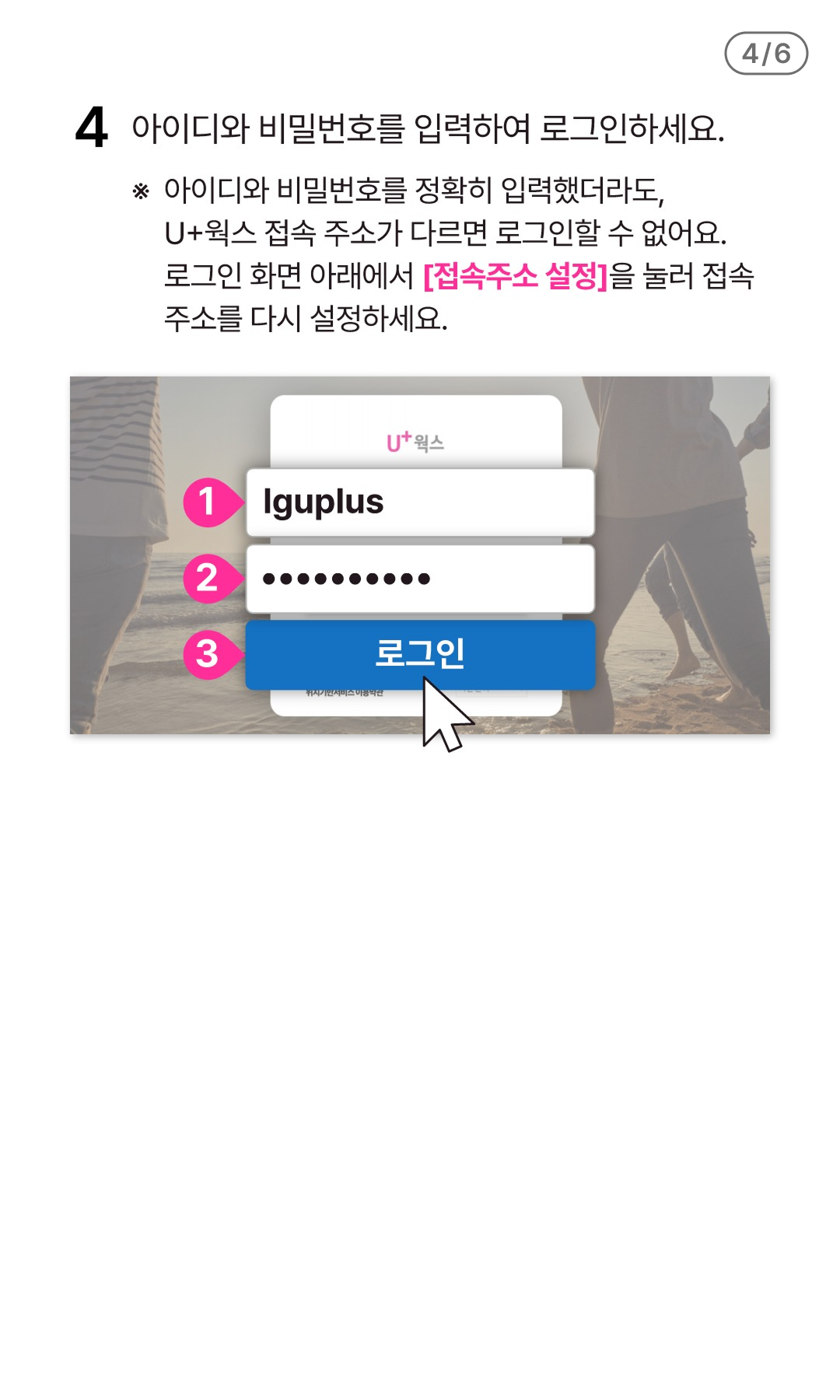
- 4 아이디와 비밀번호를 입력하여 로그인하세요.
- ※아이디와 비밀번호를 정확히 입력했더라도, U+웍스 접속 주소가 다르면 로그인할 수 없어요. 로그인 화면 아래에서 [접속주소 설정]을 눌러 접속 주소를 다시 설정하세요.
5/6
- U+웍스 접속 주소 확인하기
- 홈페이지에서 확인하기
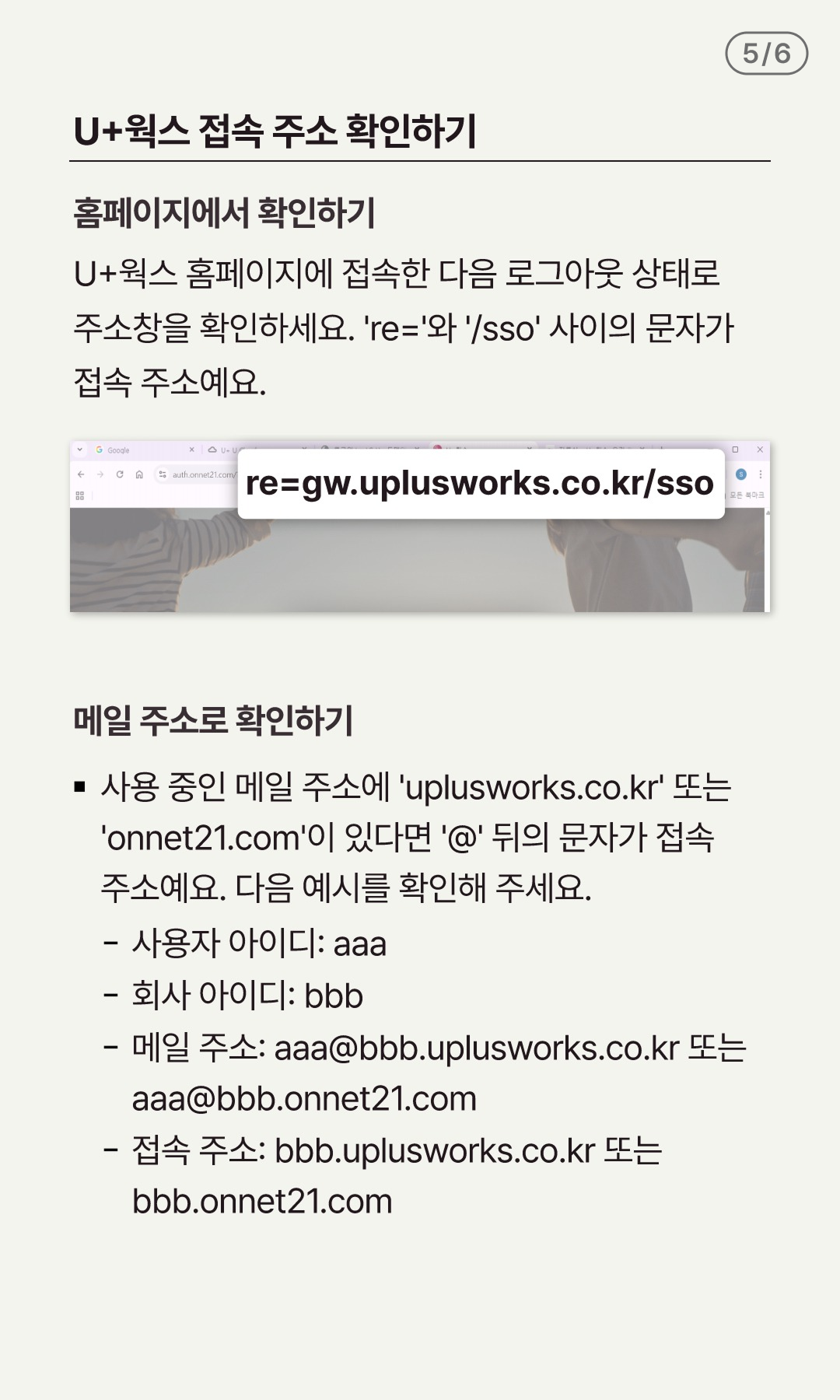
- U+웍스 홈페이지에 접속한 다음 로그아웃 상태로 주소창을 확인하세요. 're='와 '/sso' 사이의 문자가 접속 주소예요.
- 메일 주소로 확인하기
- ■ 사용 중인 메일 주소에 'uplusworks.co.kr' 또는 'onnet21.com'이 있다면 '@' 뒤의 문자가 접속 주소예요. 다음 예시를 확인해 주세요.
- - 사용자 아이디: aaa
- - 회사 아이디: bbb
- - 메일 주소: aaa@bbb.uplusworks.co.kr 또는 aaa@bbb.onnet21.com
- - 접속 주소: bbb.uplusworks.co.kr 또는 bbb.onnet21.com
6/6
- ■ 사용 중인 메일 주소에 'uplusworks.co.kr' 또는 'onnet21.com'이 없다면 'gw.회사도메인' 또는 'office.회사도메인'이 접속 주소예요. 다음 예시를 확인해 주세요.
- - 사용자 아이디: aaa
- - 회사 도메인: bbb.com
- - 메일 주소: aaa@bbb.com
- - 접속 주소: gw.bbb.com 또는 office.bbb.com
- ※ 위 내용으로도 접속 주소를 확인할 수 없다면 사내 다른 임직원에게 문의해 주세요. 메신저를 정상적으로 이용 중인 임직원의 메신저 로그인 화면에서 [접속주소 설정]을 누르면 확인할 수 있어요.