


보도자료
U+메시지허브에 가입하고 싶어요
등록일 2026-01-20


1/11
- U+메시지허브에 가입하고 싶어요
- 가입 신청하기
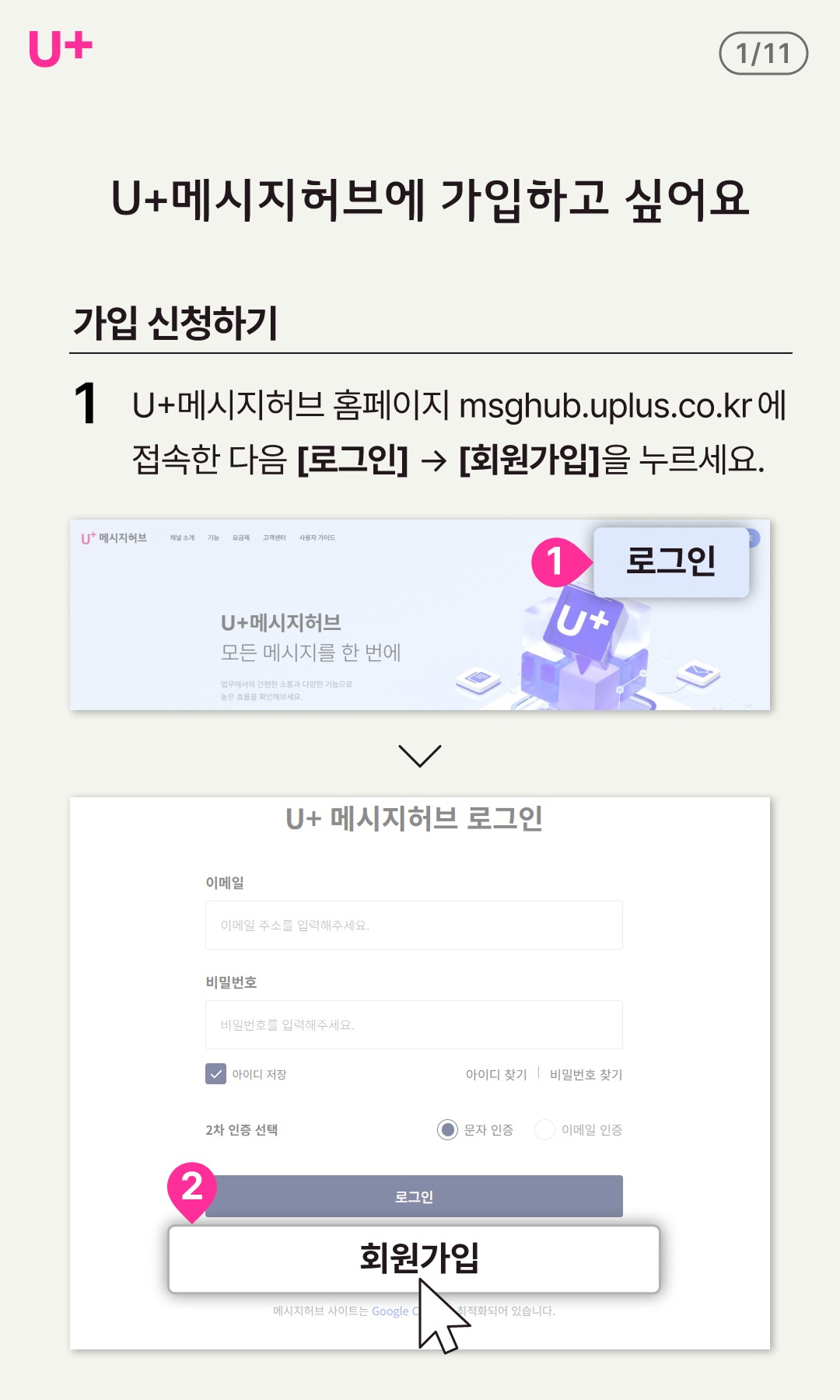
- 1 U+메시지허브 홈페이지 msghub.uplus.co.kr 에 접속한 다음 [로그인] → [회원가입]을 누르세요.
2/11
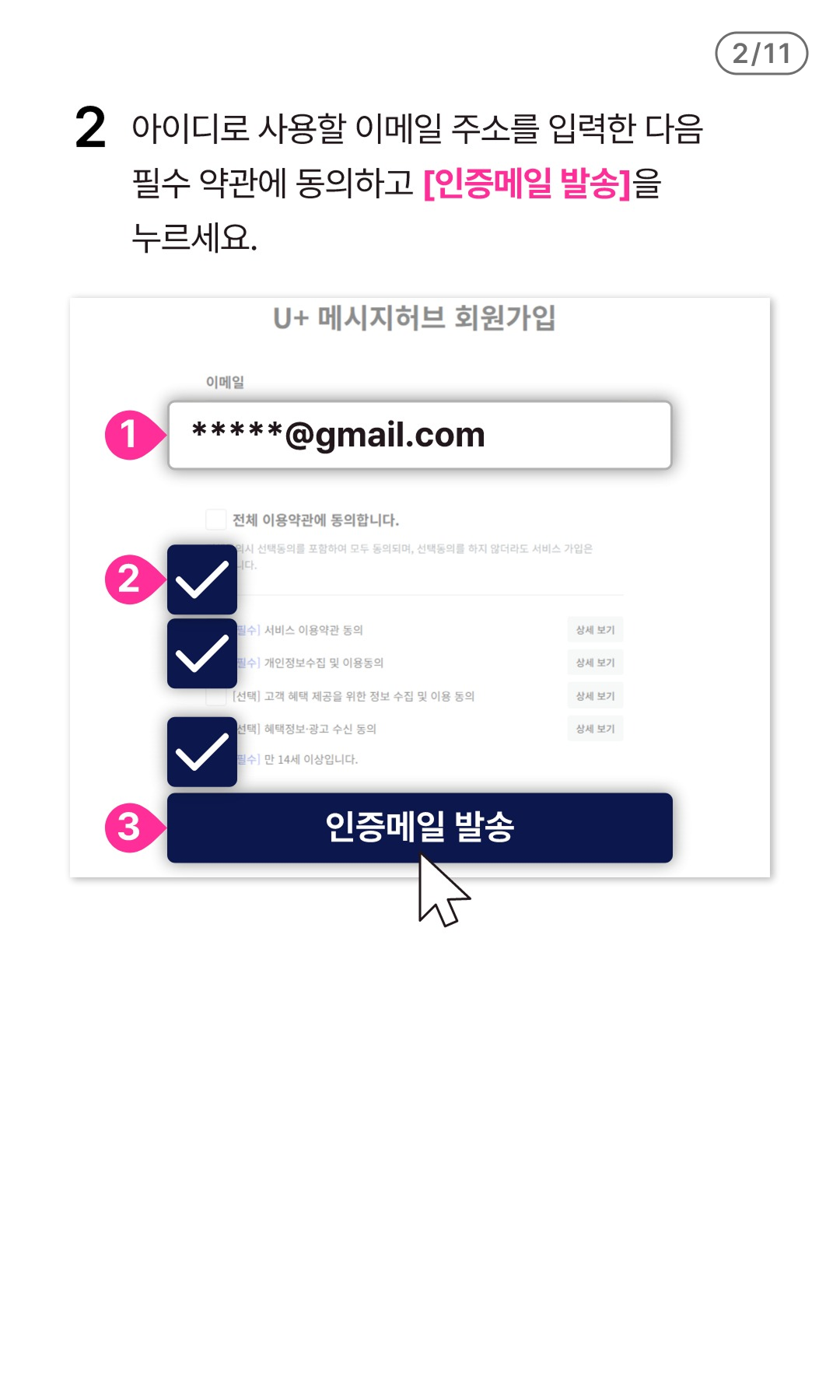
- 2 아이디로 사용할 이메일 주소를 입력한 다음 필수 약관에 동의하고 [인증메일 발송]을 누르세요.
3/11
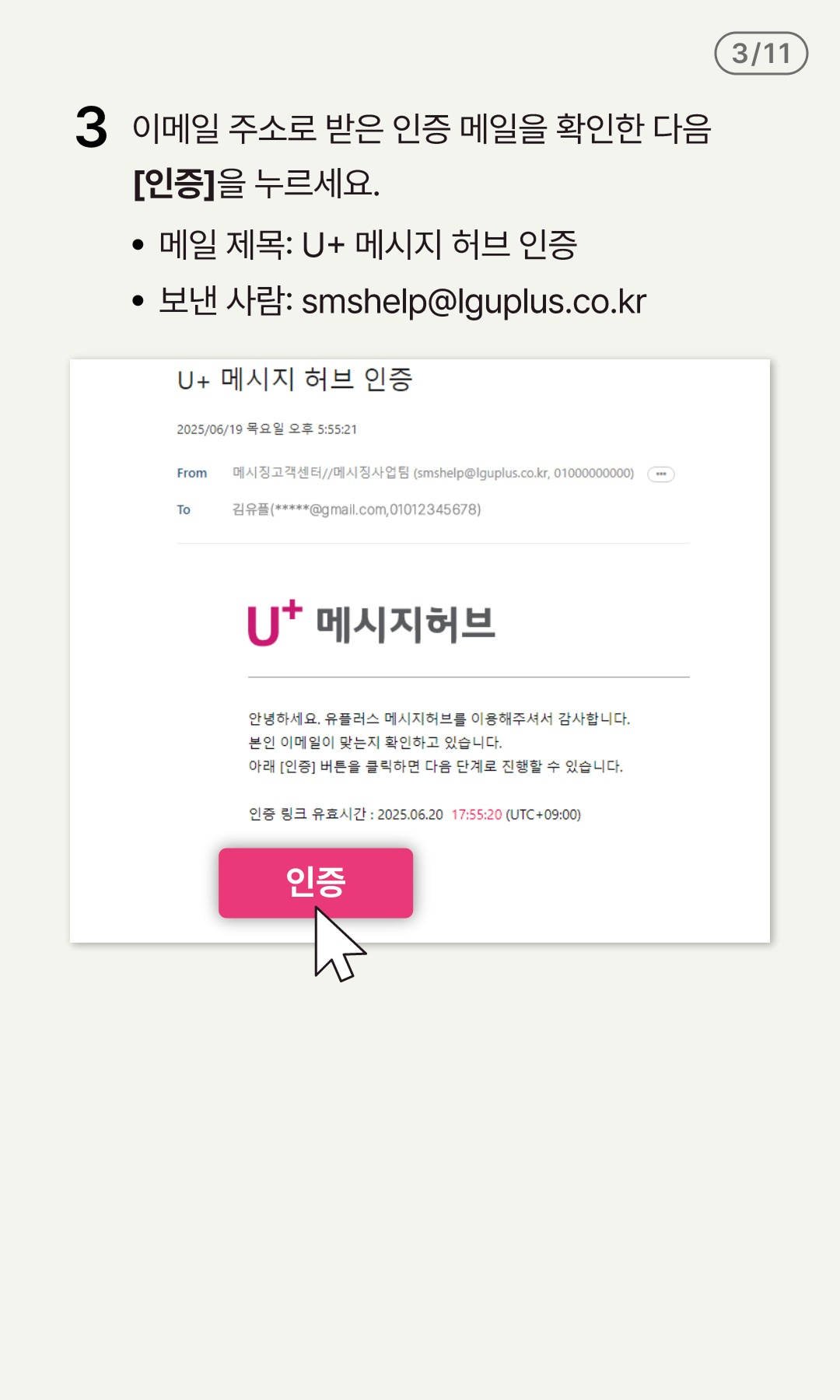
- 3 이메일 주소로 받은 인증 메일을 확인한 다음 [인증]을 누르세요.
- • 메일 제목: U+ 메시지 허브 인증
- • 보낸 사람: smshelp@lguplus.co.kr
4/11
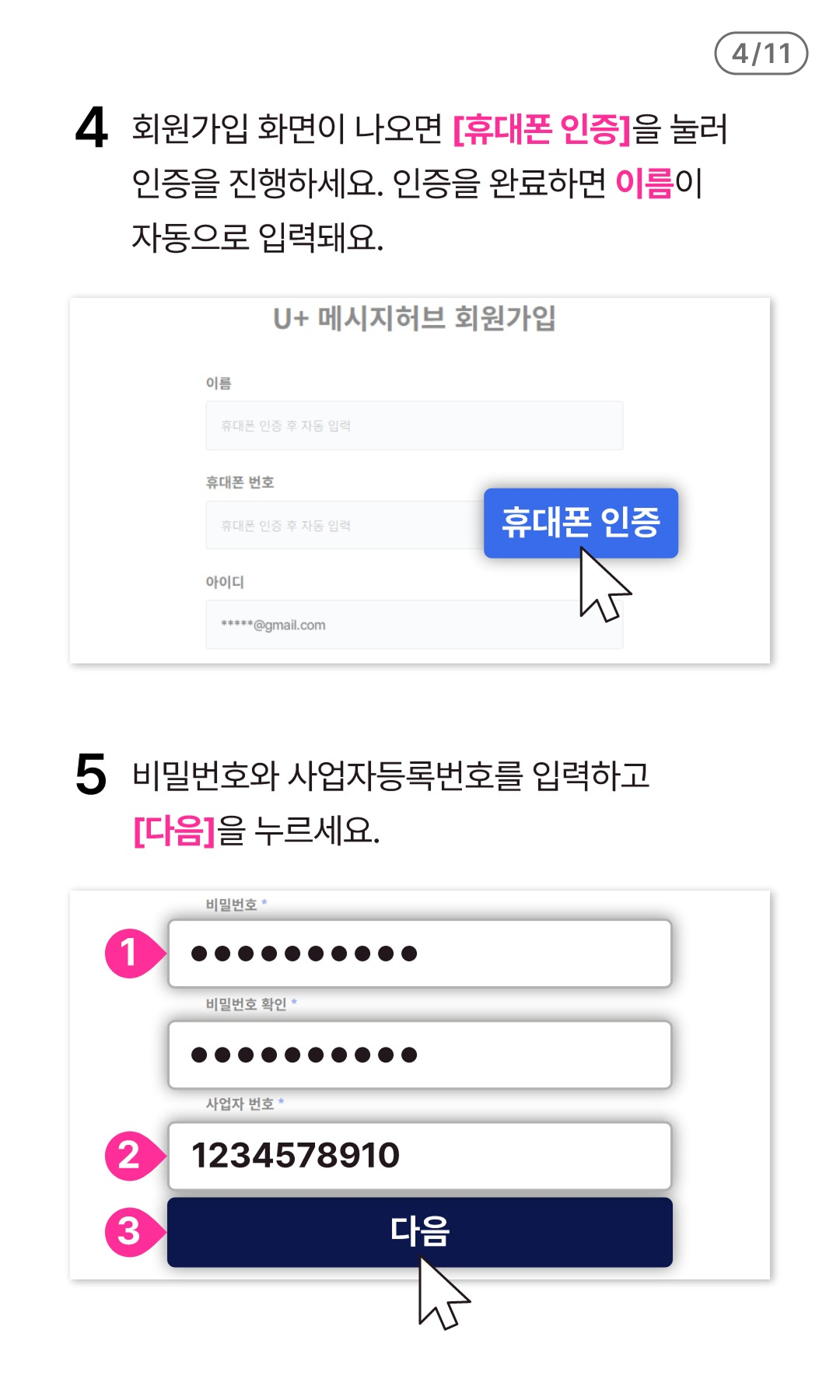
- 4 회원가입 화면이 나오면 [휴대폰 인증]을 눌러 인증을 진행하세요. 인증을 완료하면 이름이 자동으로 입력돼요.
- 5 비밀번호와 사업자등록번호를 입력하고 [다음]을 누르세요.
5/11
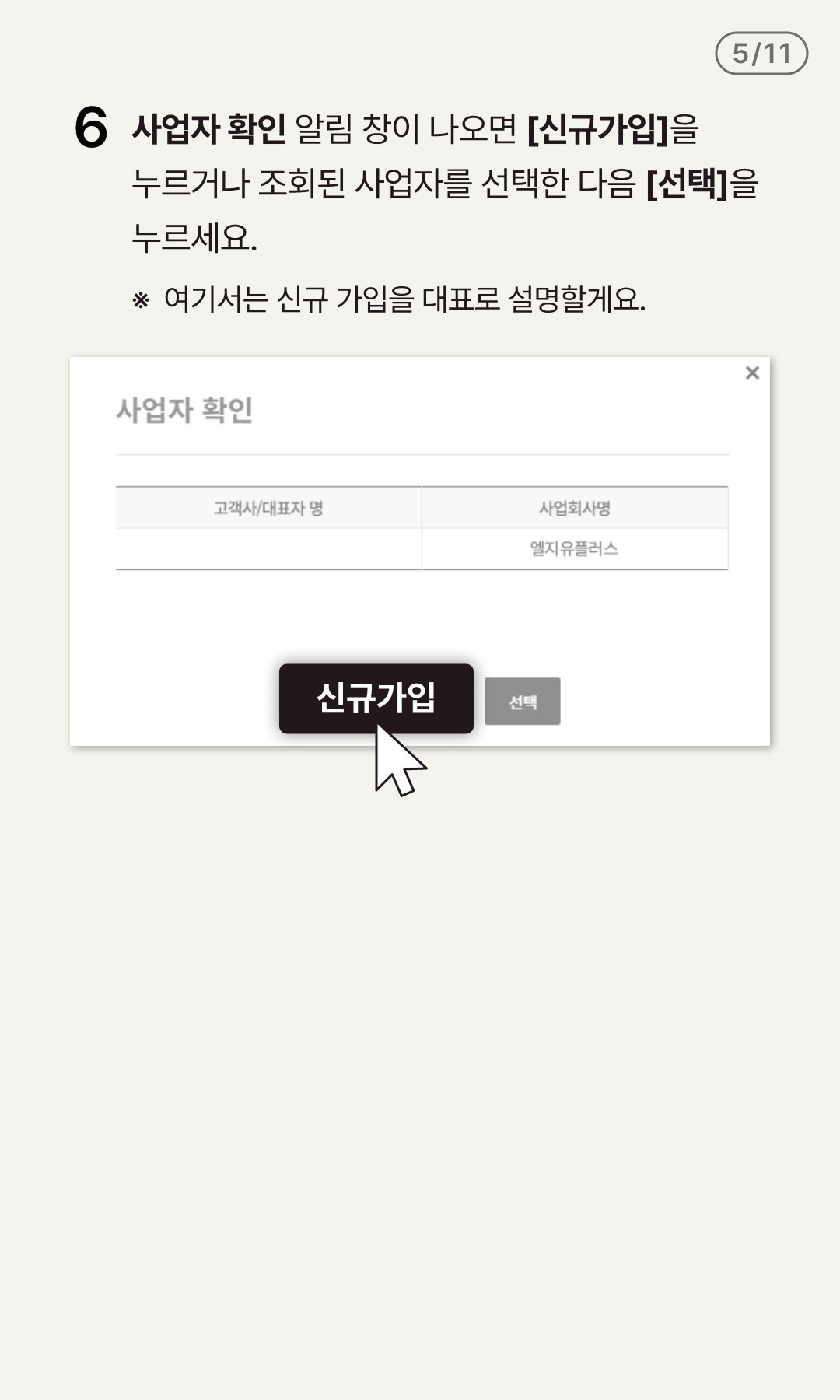
- 6 사업자확인 알림 창이 나오면 [신규가입]을 누르거나 조회된 사업자를 선택한 다음 [선택]을 누르세요.
- ※ 여기서는 신규 가입을 대표로 설명할게요.
6/11
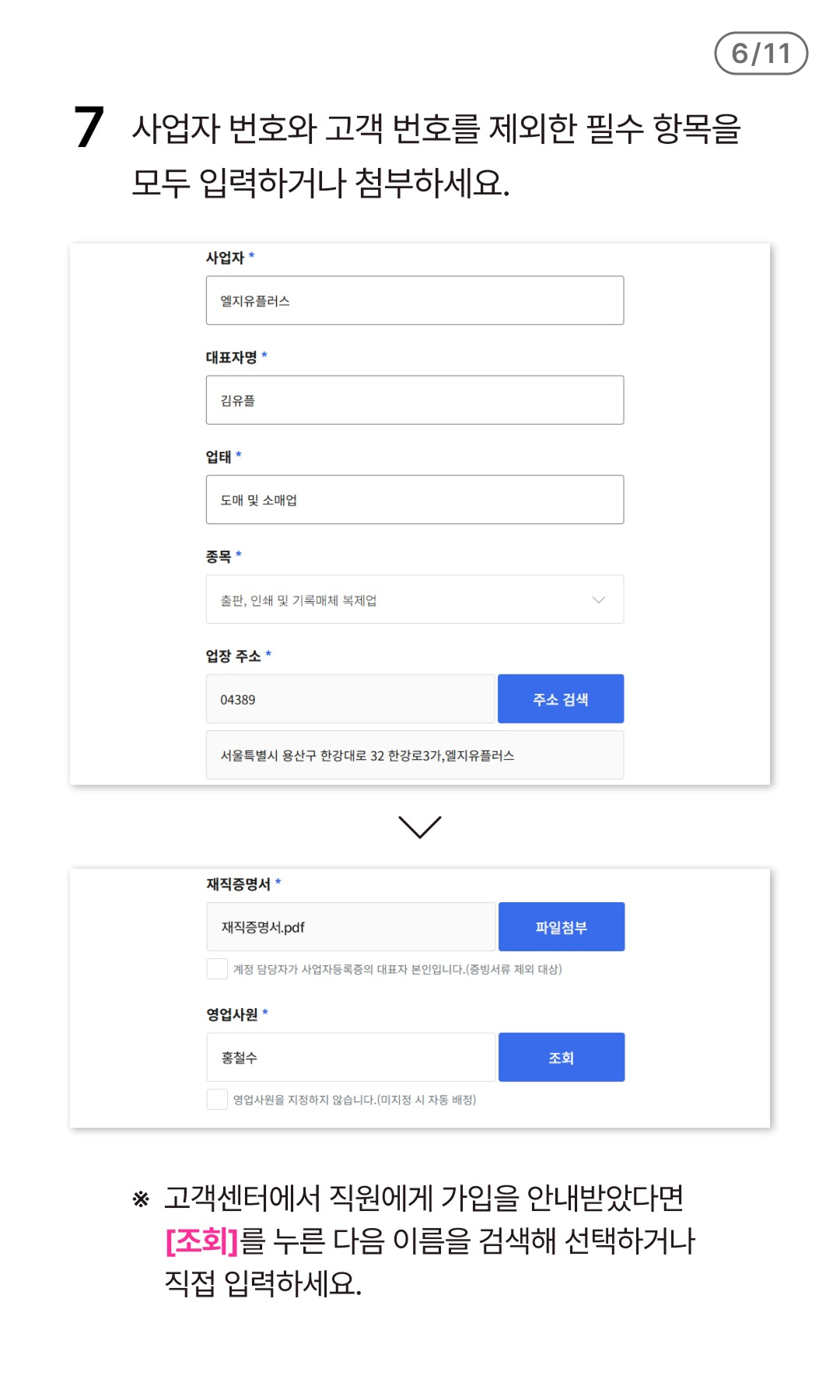
- 7 사업자번호와 고객 번호를 제외한 필수 항목을 모두 입력하거나 첨부하세요.
- ※ 고객센터에서 직원에게 가입을 안내받았다면 [조회]를 누른 다음 이름을 검색해 선택하거나 직접 입력하세요.
7/11
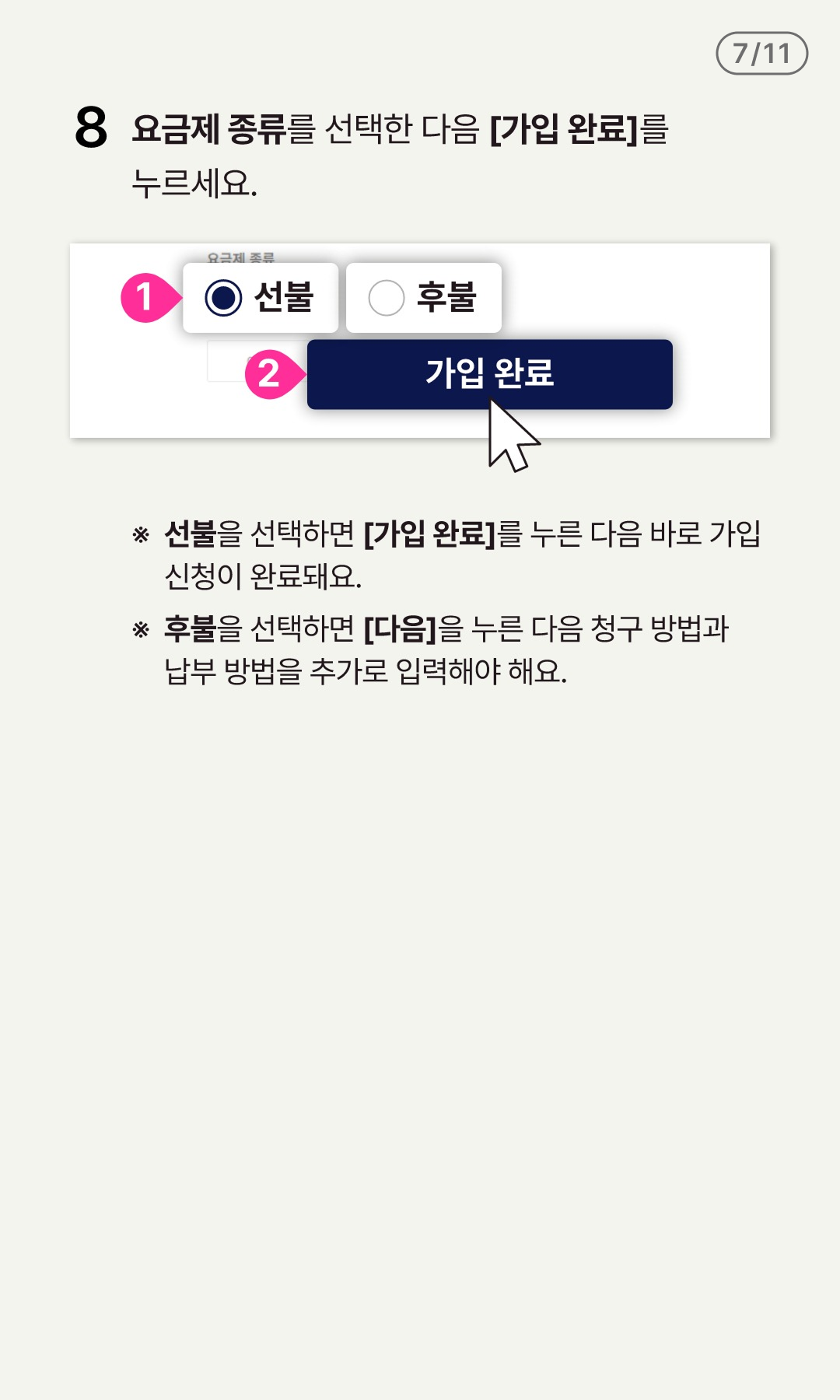
- 8 요금제 종류를 선택한 다음 [가입 완료]를 누르세요.
- ※ 선불을 선택하면 [가입 완료]를 누른 다음 바로 가입 신청이 완료돼요.
- ※ 후불을 선택하면 [다음]을 누른 다음 청구 방법과 납부 방법을 추가로 입력해야 해요.
8/11
- 가입 상태 확인하기
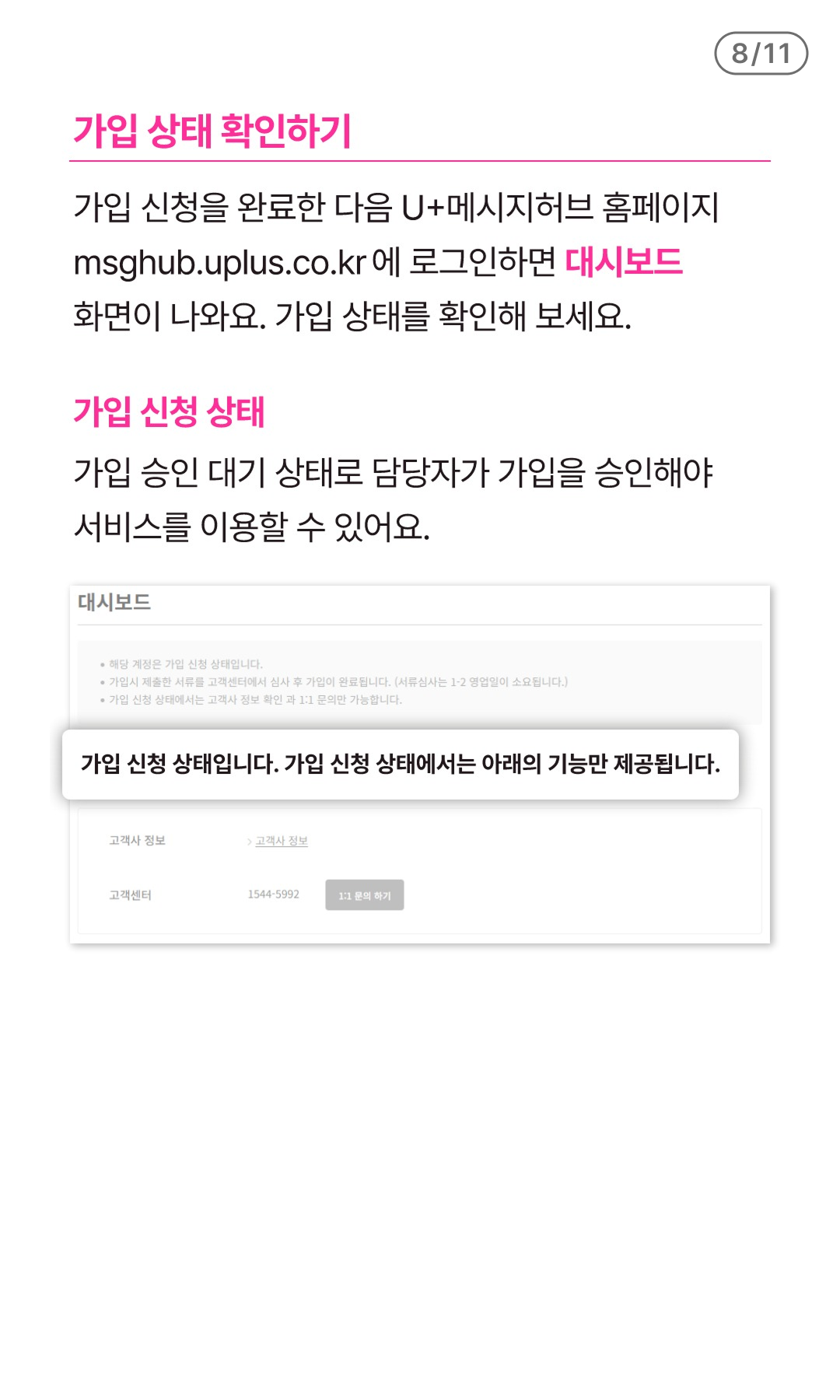
- 가입신청을 완료한 다음 U+메시지허브 홈페이지 msghub.uplus.co.kr 에 로그인하면 대시보드 화면이 나와요. 가입 상태를 확인해 보세요.
- 가입신청 상태
- 가입 승인 대기 상태로 담당자가 가입을 승인해야 서비스를 이용할 수 있어요.
9/11
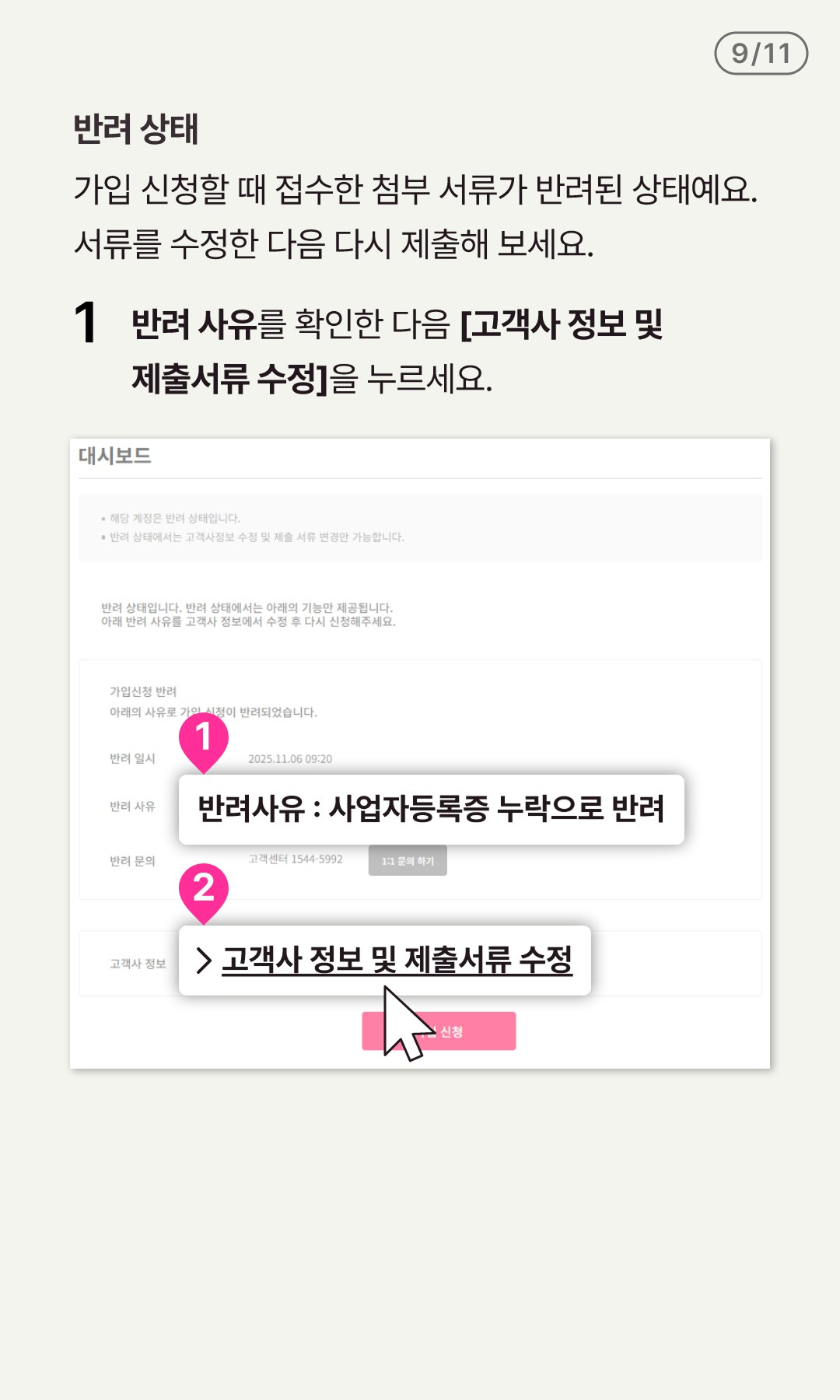
- 반려 상태
- 가입 신청할 때 접수한 첨부 서류가 반려된 상태예요. 서류를 수정한 다음 다시 제출해 보세요.
- 1 반려 사유를 확인한 다음 [고객사 정보 및 제출서류 수정]을 누르세요.
10/11
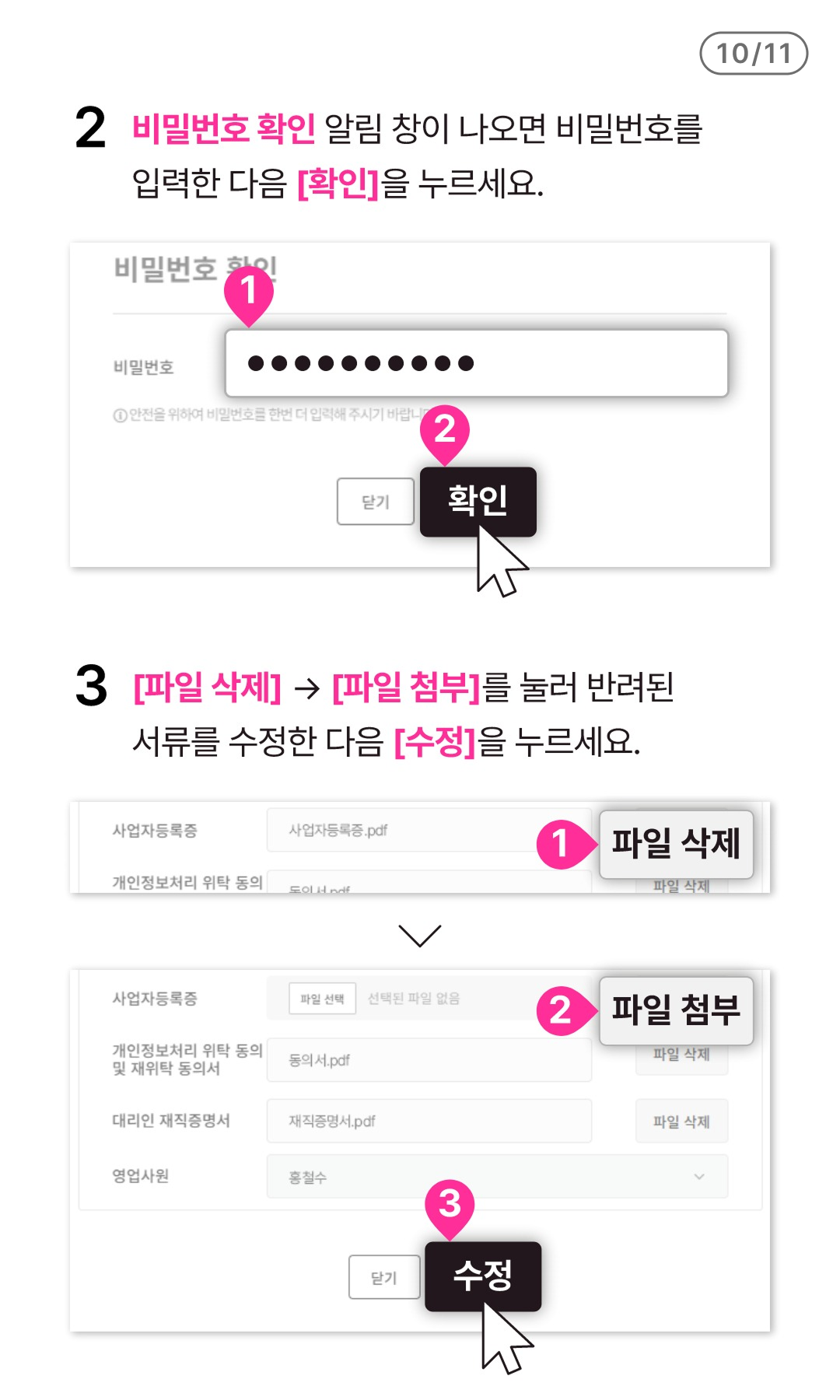
- 2 비밀번호 확인 알림 창이 나오면 비밀번호를 입력한 다음 [확인]을 누르세요.
- 3 [파일 삭제] → [파일 첨부]를 눌러 반려된 서류를 수정한 다음 [수정]을 누르세요.
11/11
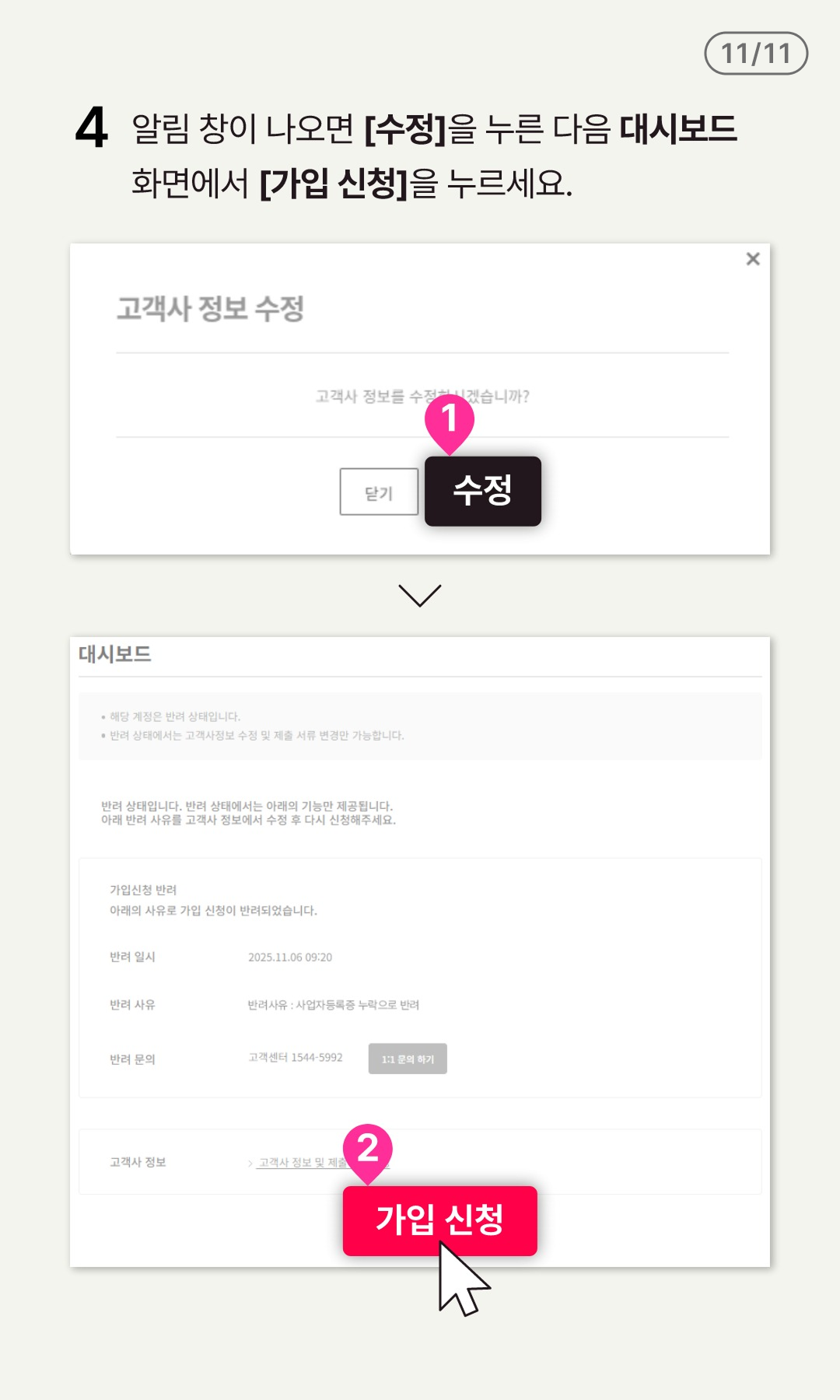
- 4 알림창이 나오면 [수정]을 누른 다음 대시보드 화면에서 [가입신청]을 누르세요.