


보도자료
U+우리가게패키지 앱에서 AI 전화 설정을 변경하고 싶어요(우리가게 정보)
등록일 2026-02-24


1/29
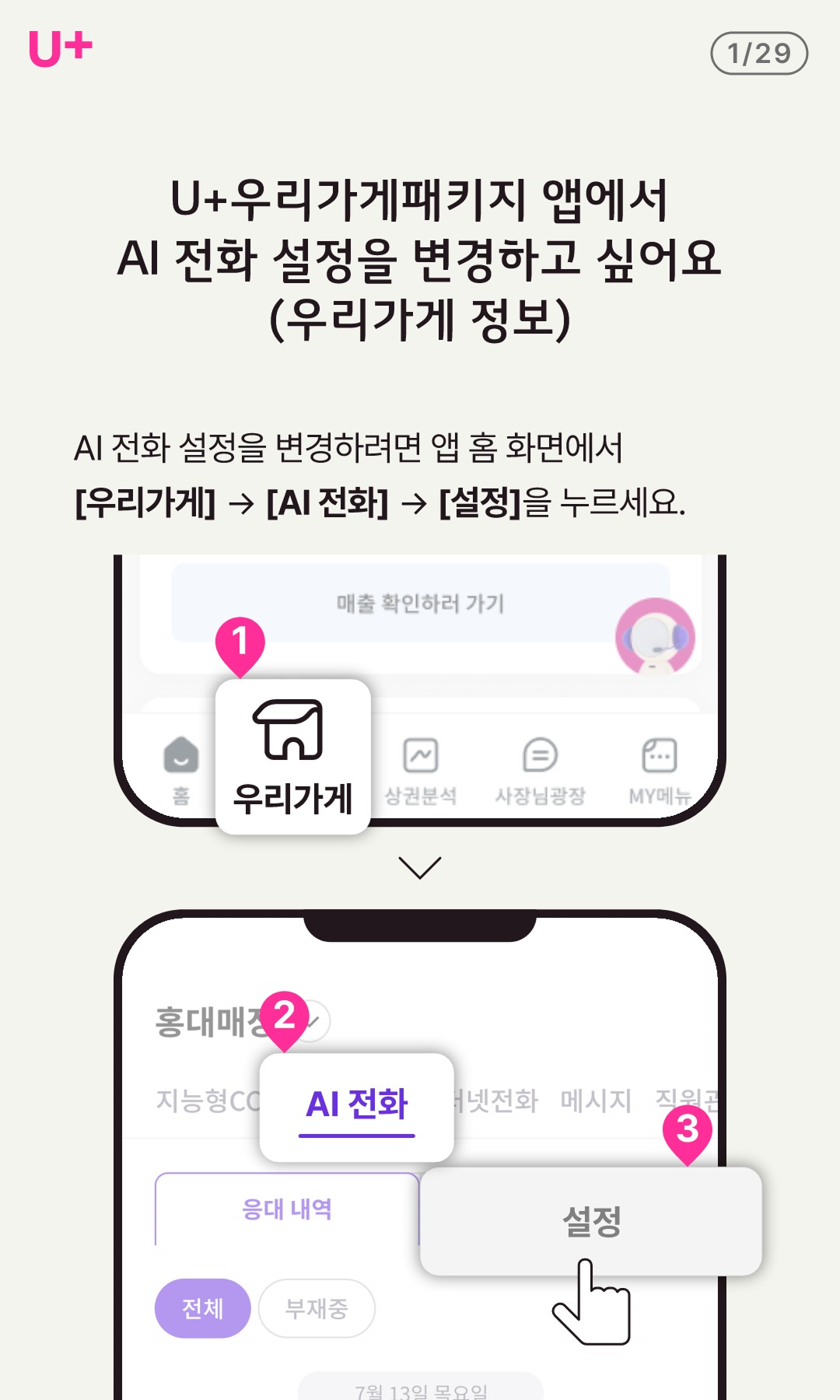
- U+우리가게패키지 앱에서 AI 전화 설정을 변경하고 싶어요(우리가게 정보)
- AI 전화 설정을 변경하려면 앱 홈 화면에서 [우리가게] → [AI 전화] → [설정]을 누르세요.
2/29
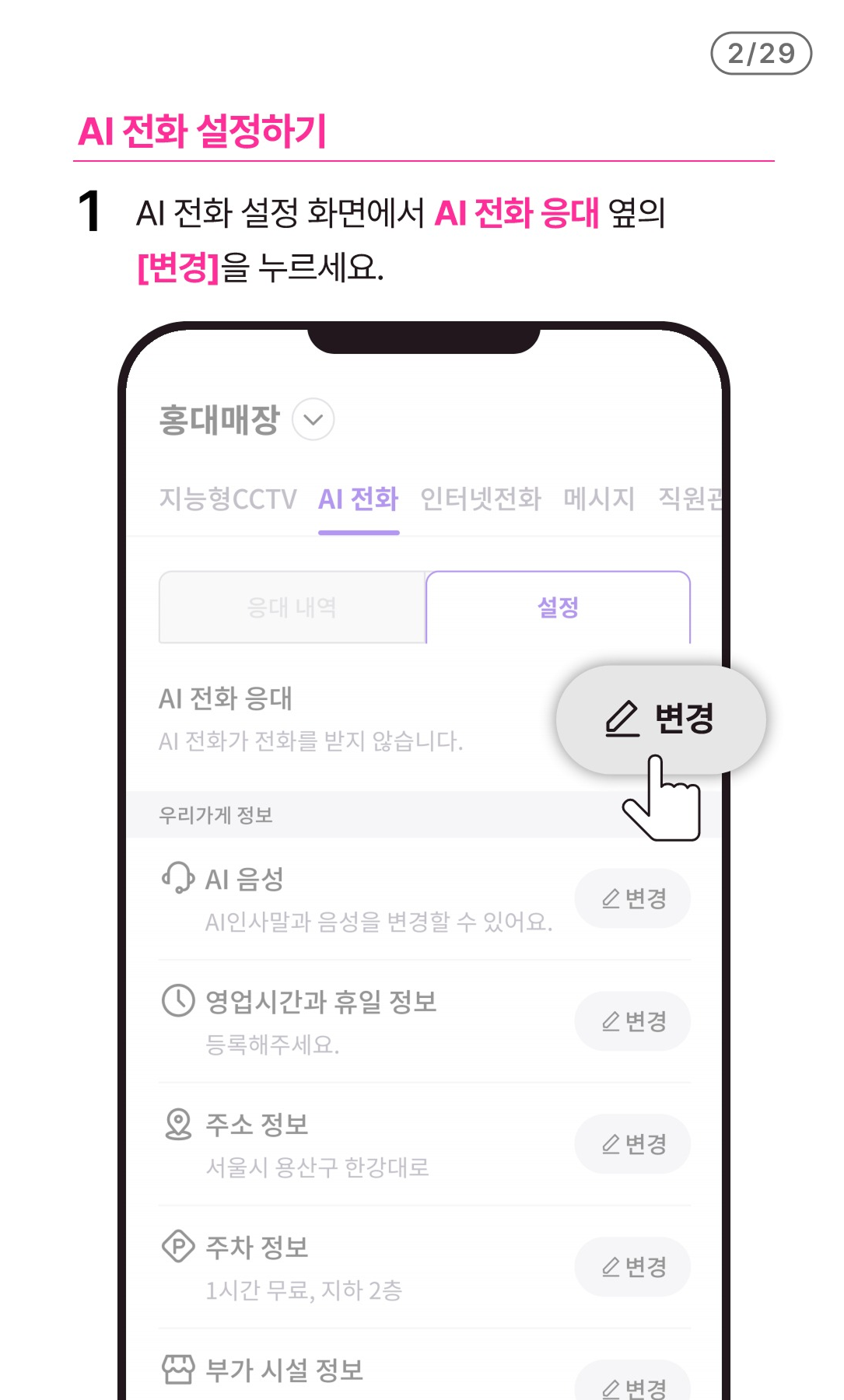
- AI 전화 설정하기
- 1 AI 전화 설정 화면에서 AI 전화 응대 옆의 [변경]을 누르세요.
3/29
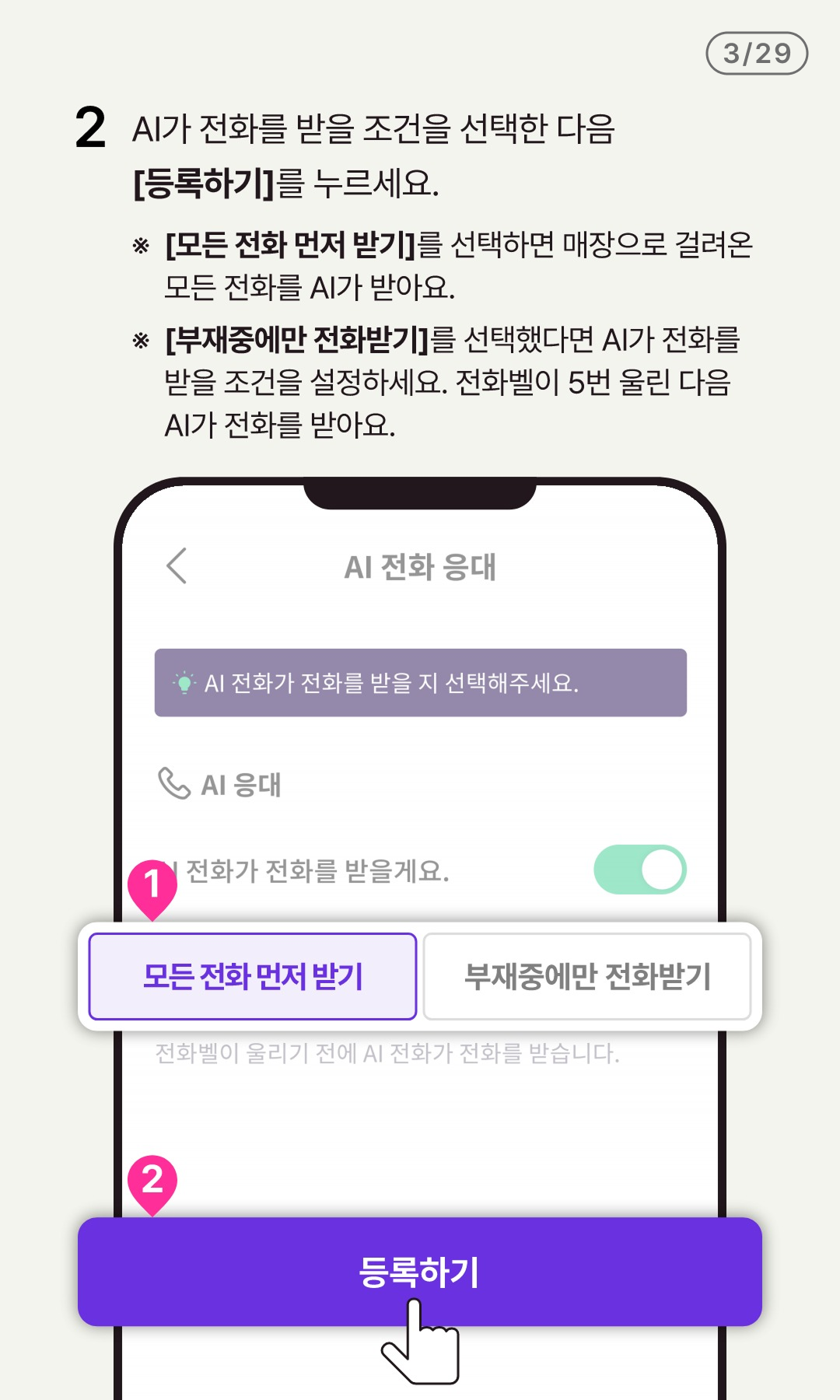
- 2 AI가 전화를 받을 조건을 선택한 다음 [등록하기]를 누르세요.
- ※ [모든 전화 먼저 받기]를 선택하면 매장으로 걸려온 모든 전화를 AI가 받아요.
- ※ [부재중에만 전화받기]를 선택했다면 AI가 전화를 받을 조건을 설정하세요. 전화벨이 5번 울린 다음 AI가 전화를 받아요.
4/29
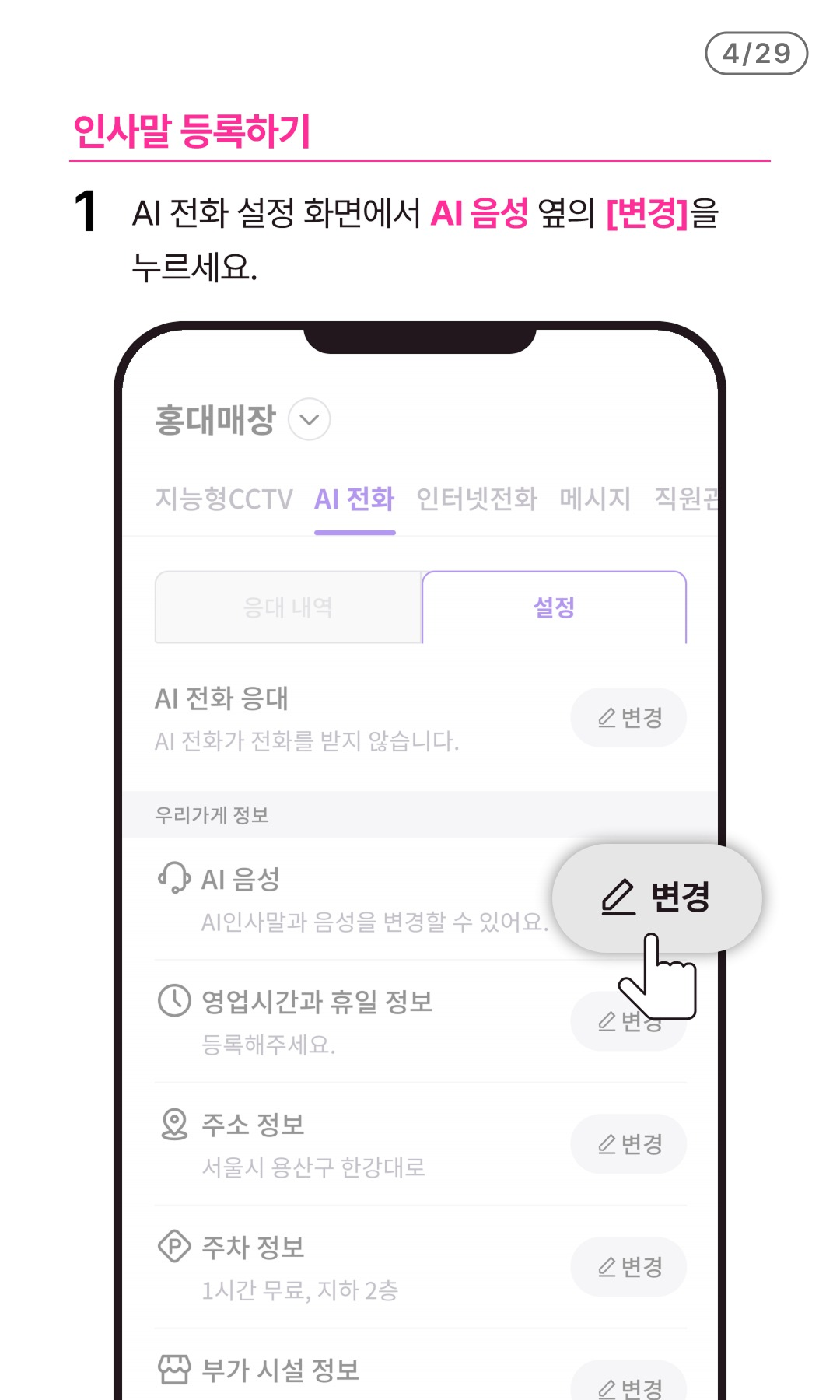
- 인사말 등록하기
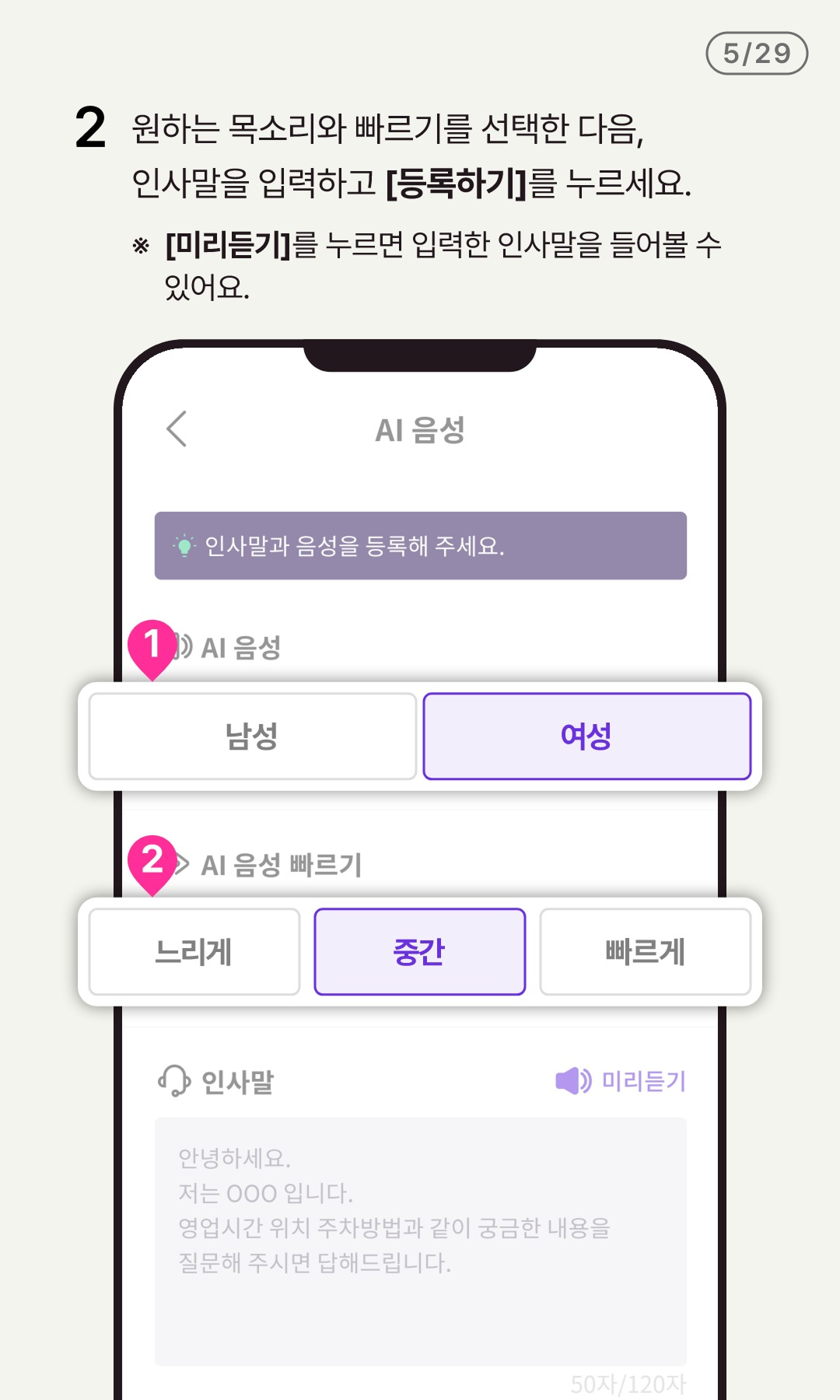
- 1 AI 전화 설정 화면에서 AI 음성 옆의 [변경]을 누르세요.
5/29
- 2 원하는 목소리와 빠르기를 선택한 다음, 인사말을 입력하고 [등록하기]를 누르세요.
- ※ [미리듣기]를 누르면 입력한 인사말을 들어볼 수 있어요.
6/29
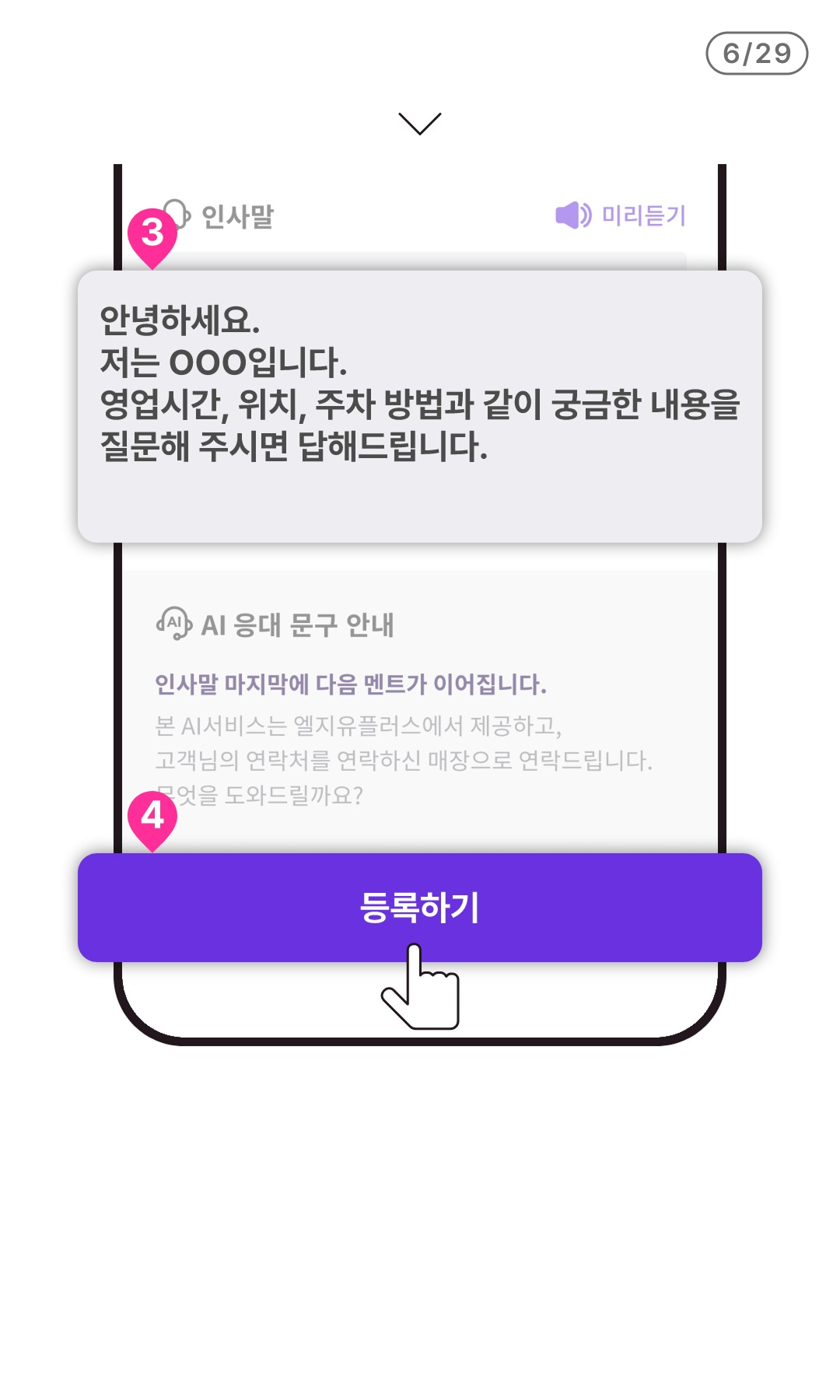
- 인사말 등록 예시
- 인사말 내용은 “안녕하세요. 저는 OOO입니다. 영업시간, 위치, 주차 방법과 같이 궁금한 내용을 질문해 주시면 답해드립니다.”입니다.
- 인사말 마지막에는 “본 AI 서비스는 엘지유플러스에서 제공하고, 고객님의 연락처를 연락하신 매장으로 연락드립니다. 무엇을 도와드릴까요?”라는 AI 응대 문구가 이어집니다.
- [미리듣기]로 인사말을 확인한 다음 [등록하기]를 누르세요.
7/29
- 영업시간과 휴일 등록하기
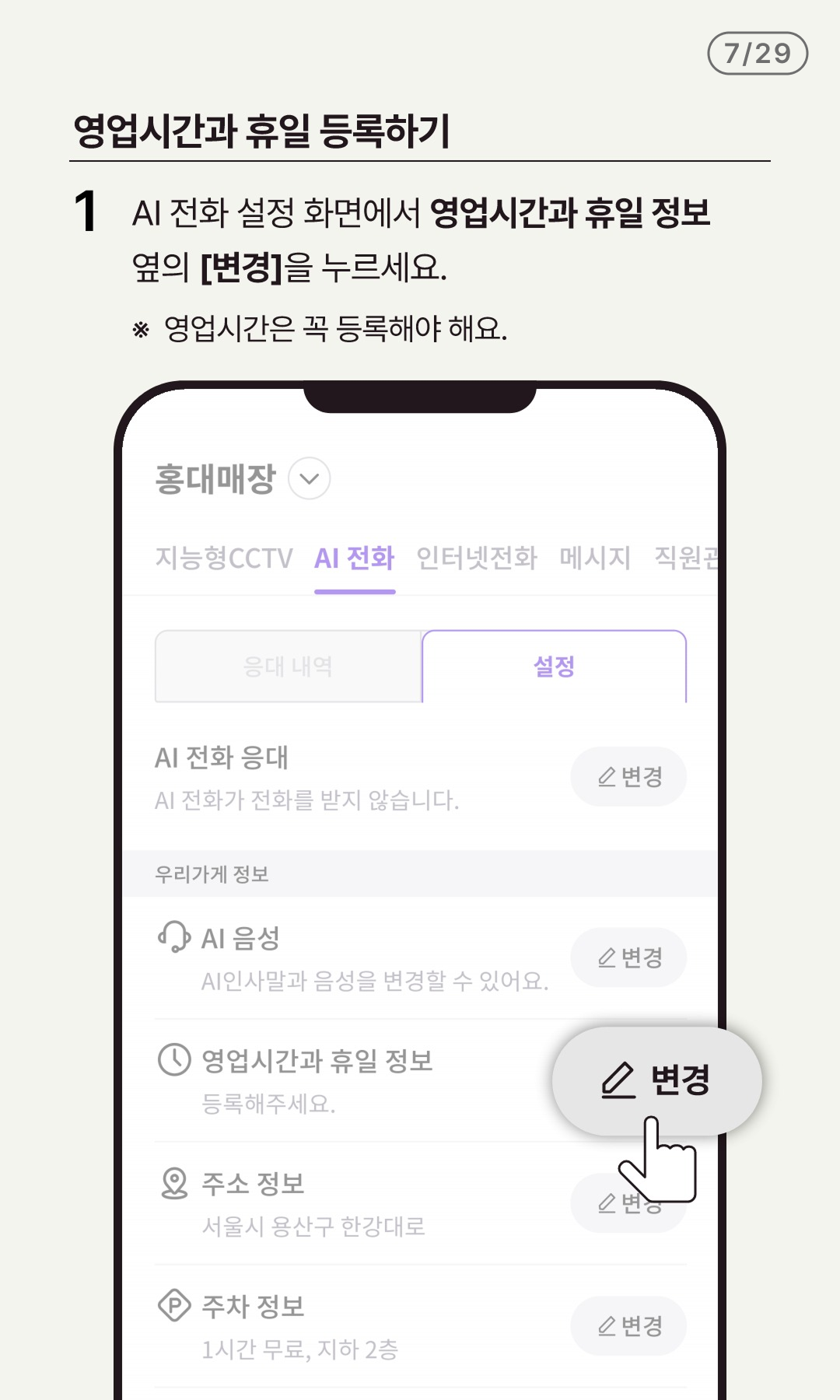
- 1 AI 전화 설정 화면에서 영업시간과 휴일 정보 옆의 [변경]을 누르세요.
- ※ 영업시간은 꼭 등록해야 해요.
8/29
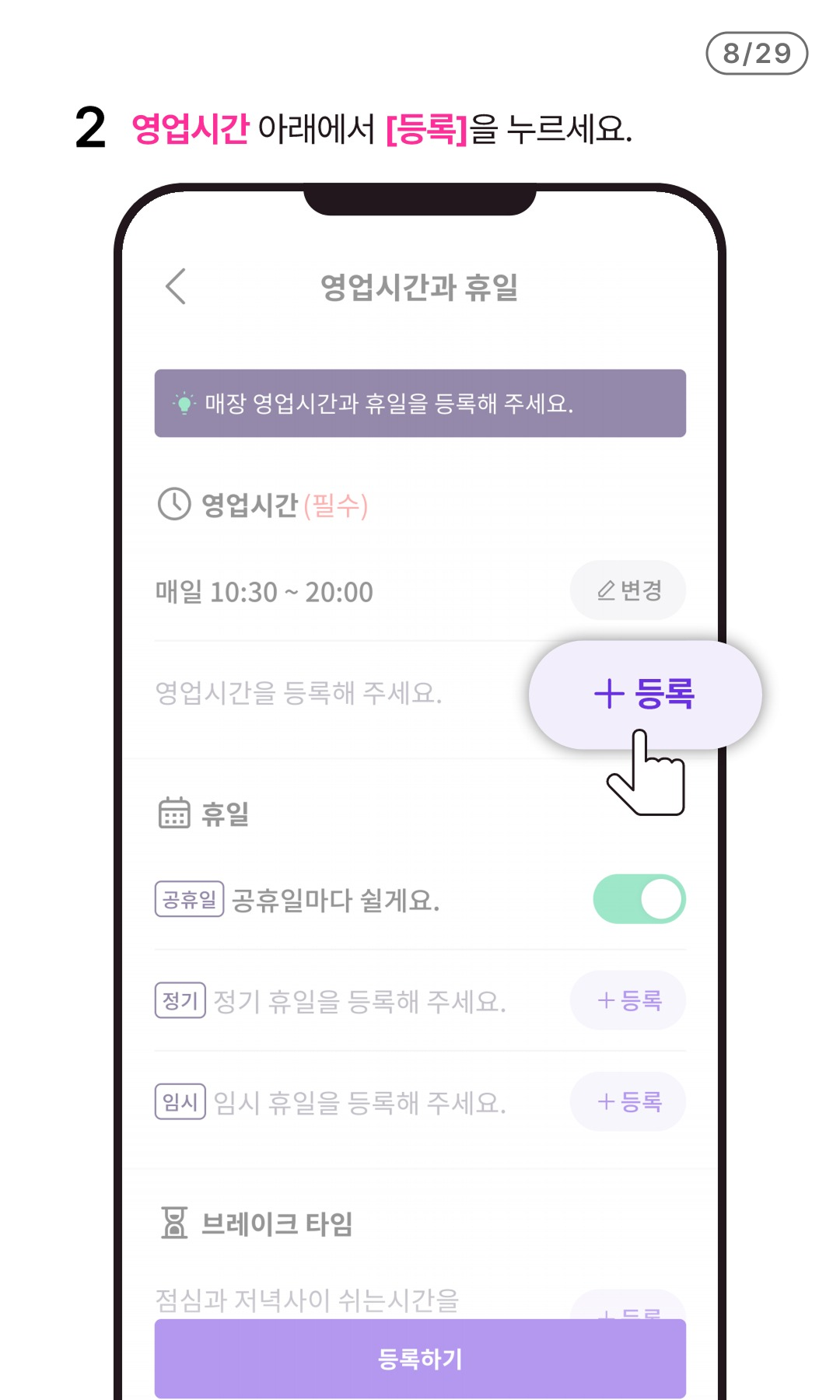
- 2 영업시간 아래에서 [등록]을 누르세요.
9/29
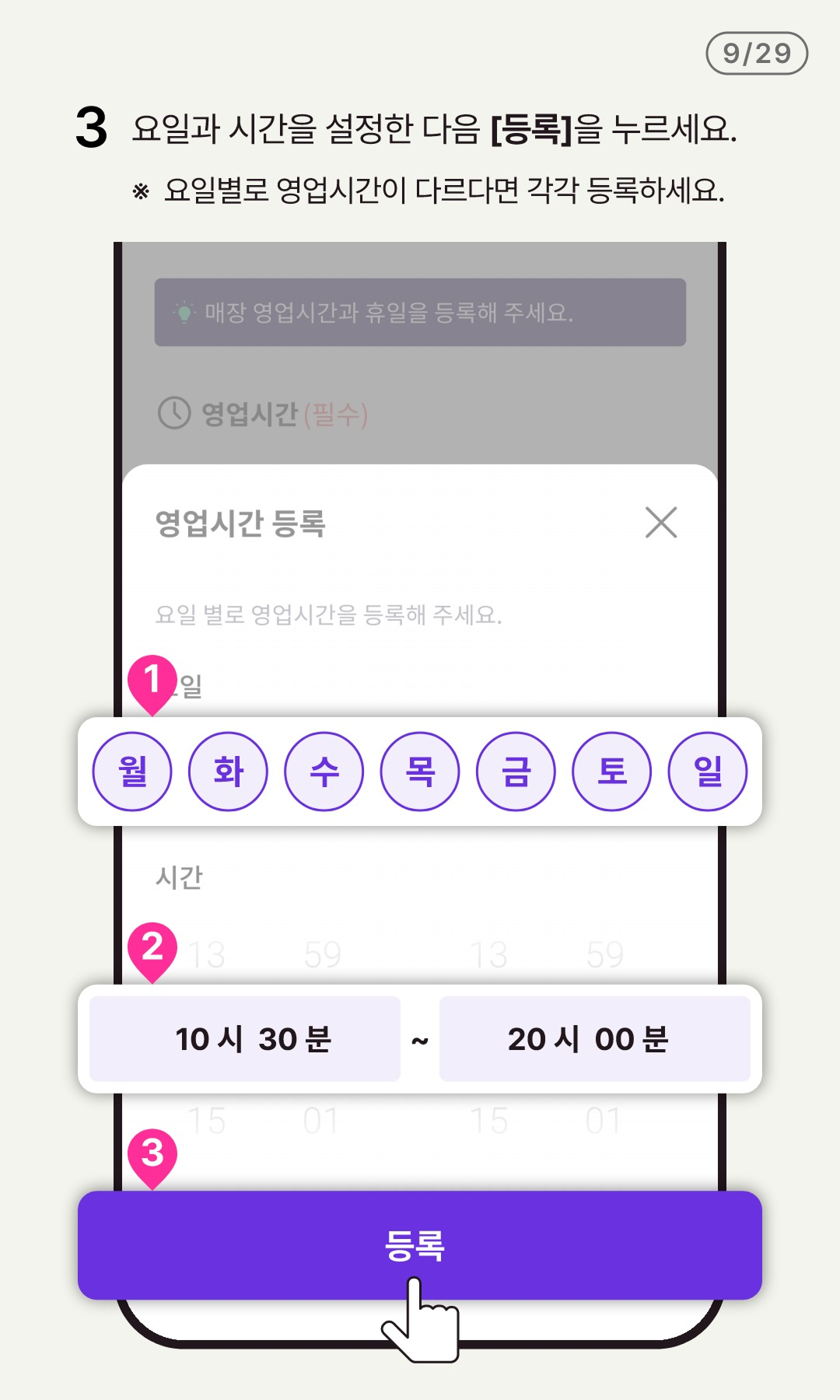
- 3 요일과 시간을 설정한 다음 [등록]을 누르세요.
- ※ 요일별로 영업시간이 다르다면 각각 등록하세요.
10/29
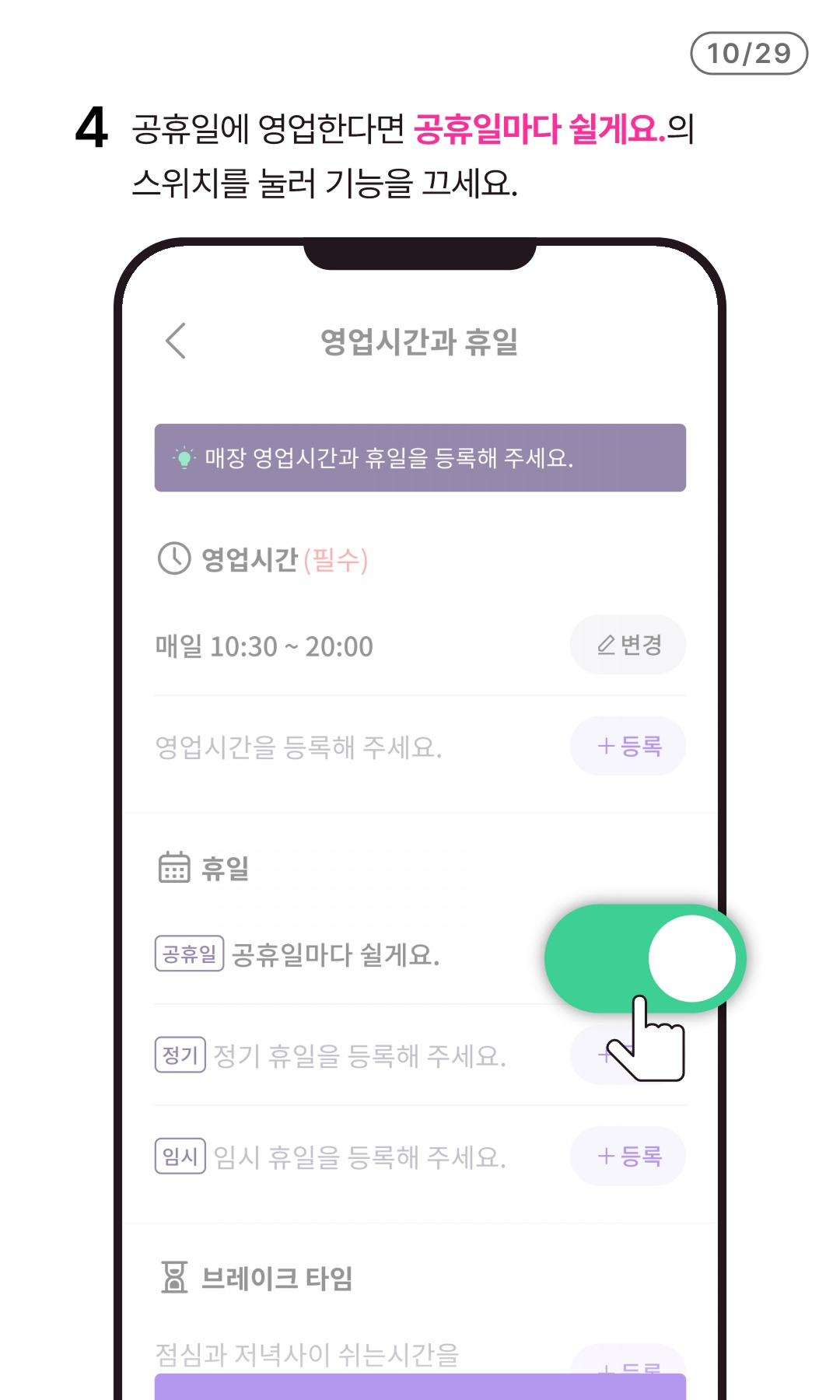
- 4 공휴일에 영업한다면 공휴일마다 쉴게요.의 스위치를 눌러 기능을 끄세요.
11/29
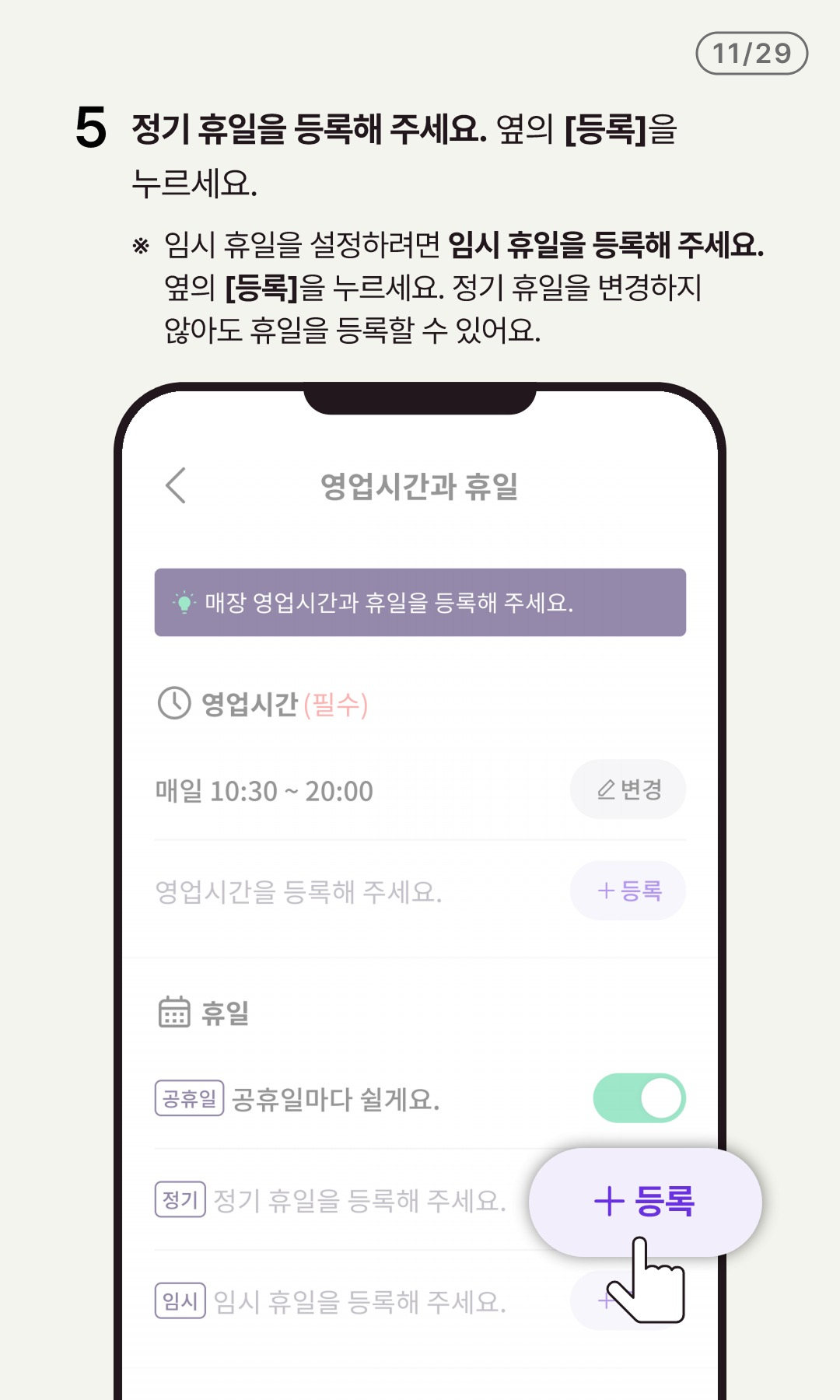
- 5 정기 휴일을 등록해 주세요. 옆의 [등록]을 누르세요.
- ※ 임시 휴일을 설정하려면 임시 휴일을 등록해 주세요. 옆의 [등록]을 누르세요. 정기 휴일을 변경하지 않아도 휴일을 등록할 수 있어요.
12/29
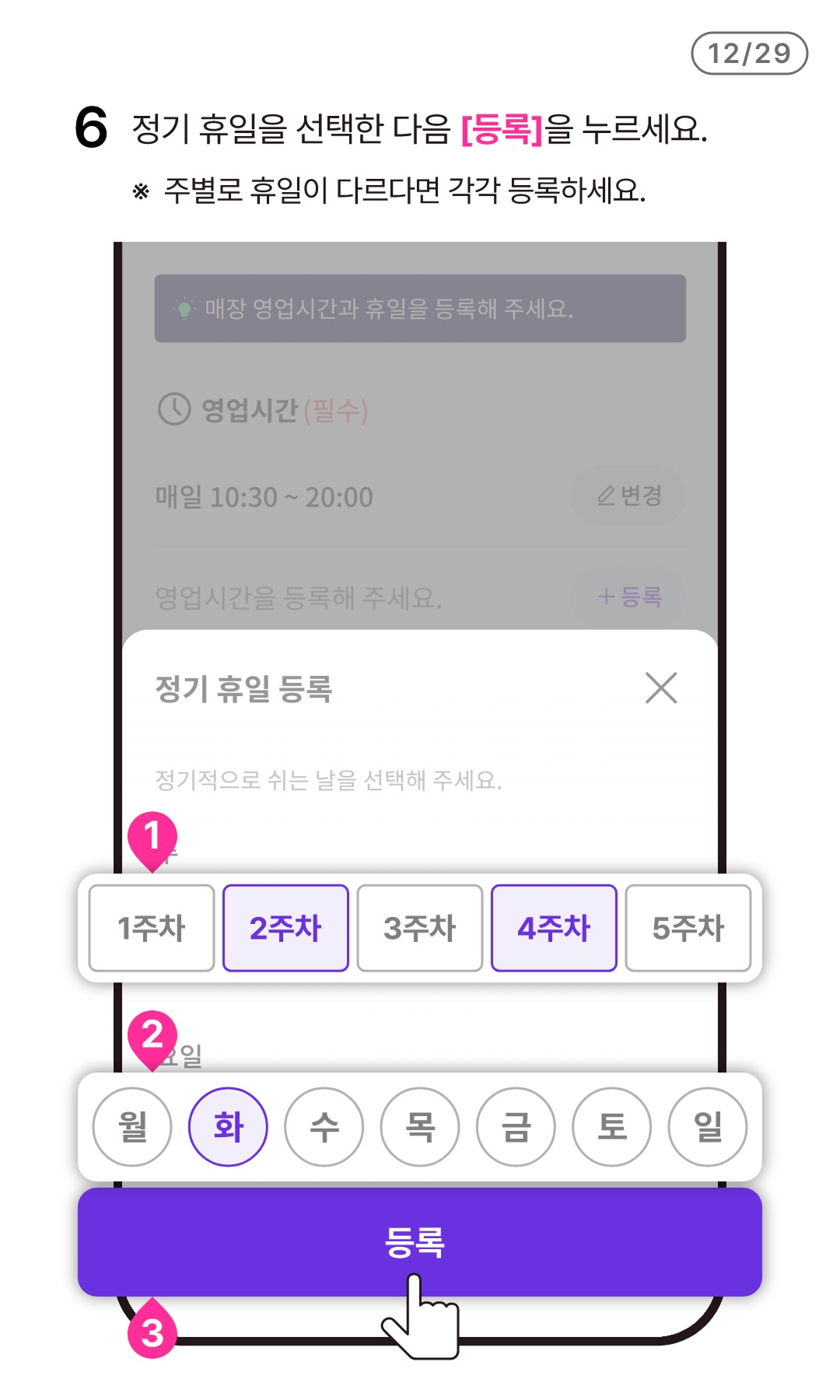
- 6 정기 휴일을 선택한 다음 [등록]을 누르세요.
- ※ 주별로 휴일이 다르다면 각각 등록하세요.
13/29
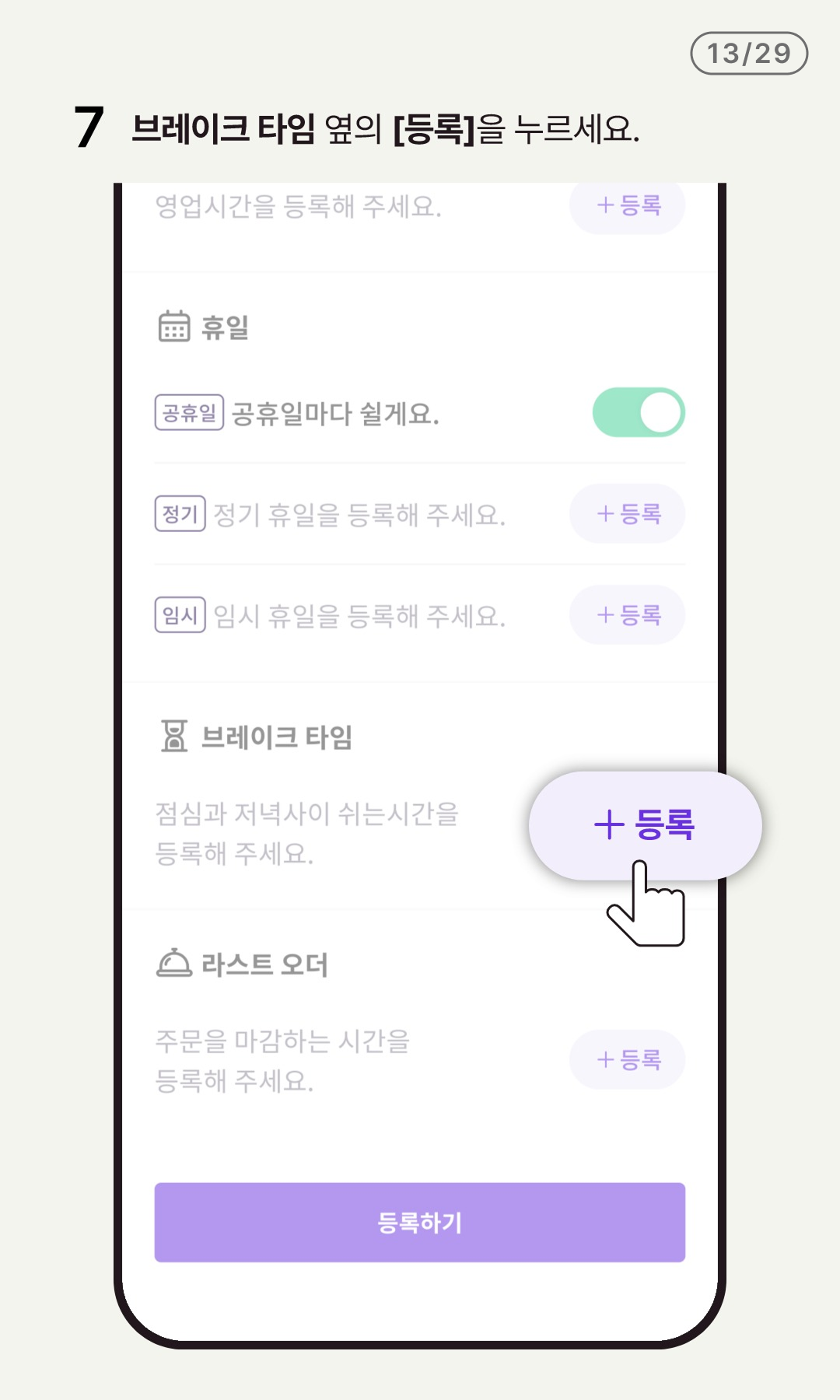
- 7 브레이크 타임 옆의 [등록]을 누르세요.
14/29
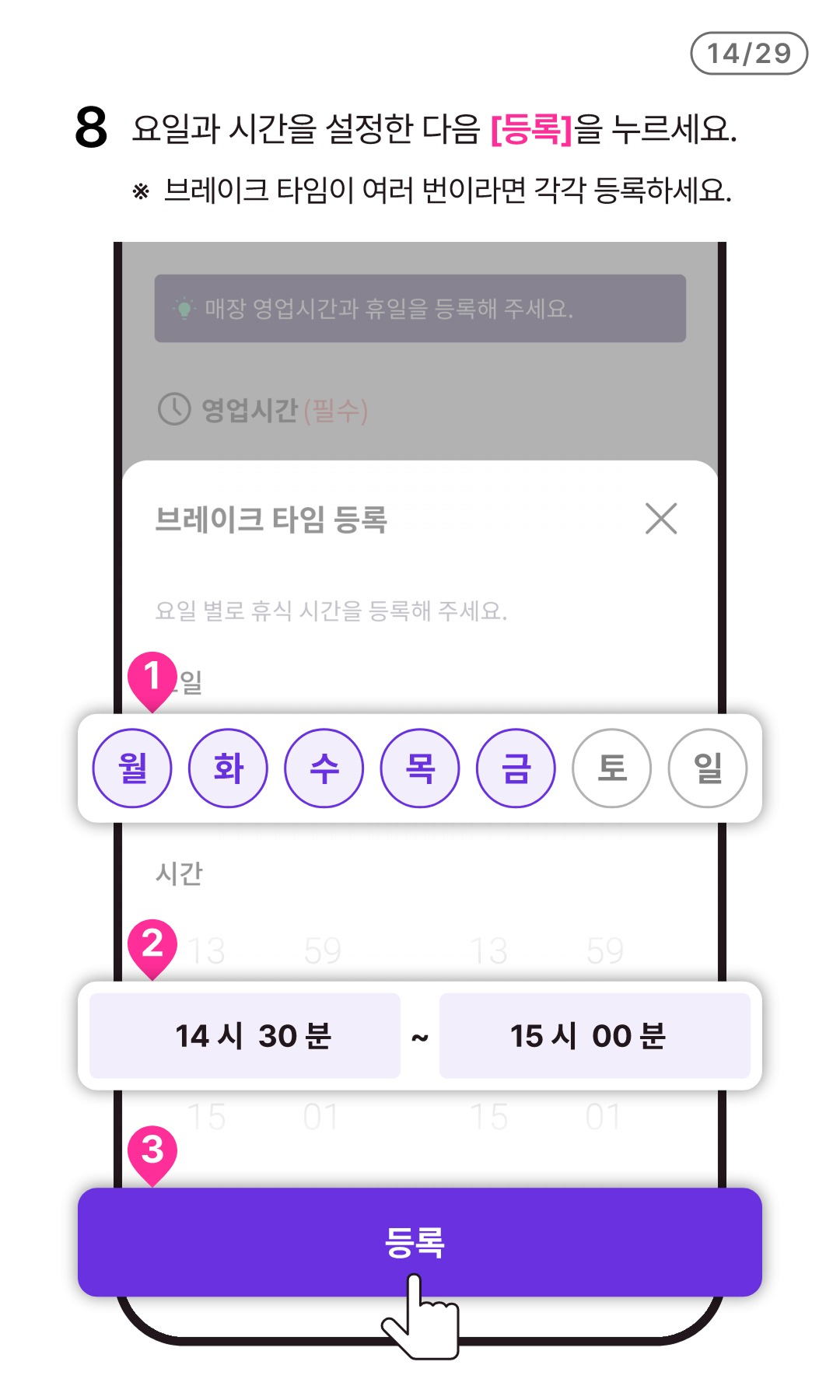
- 8 요일과 시간을 설정한 다음 [등록]을 누르세요.
- ※ 브레이크 타임이 여러 번이라면 각각 등록하세요.
15/29
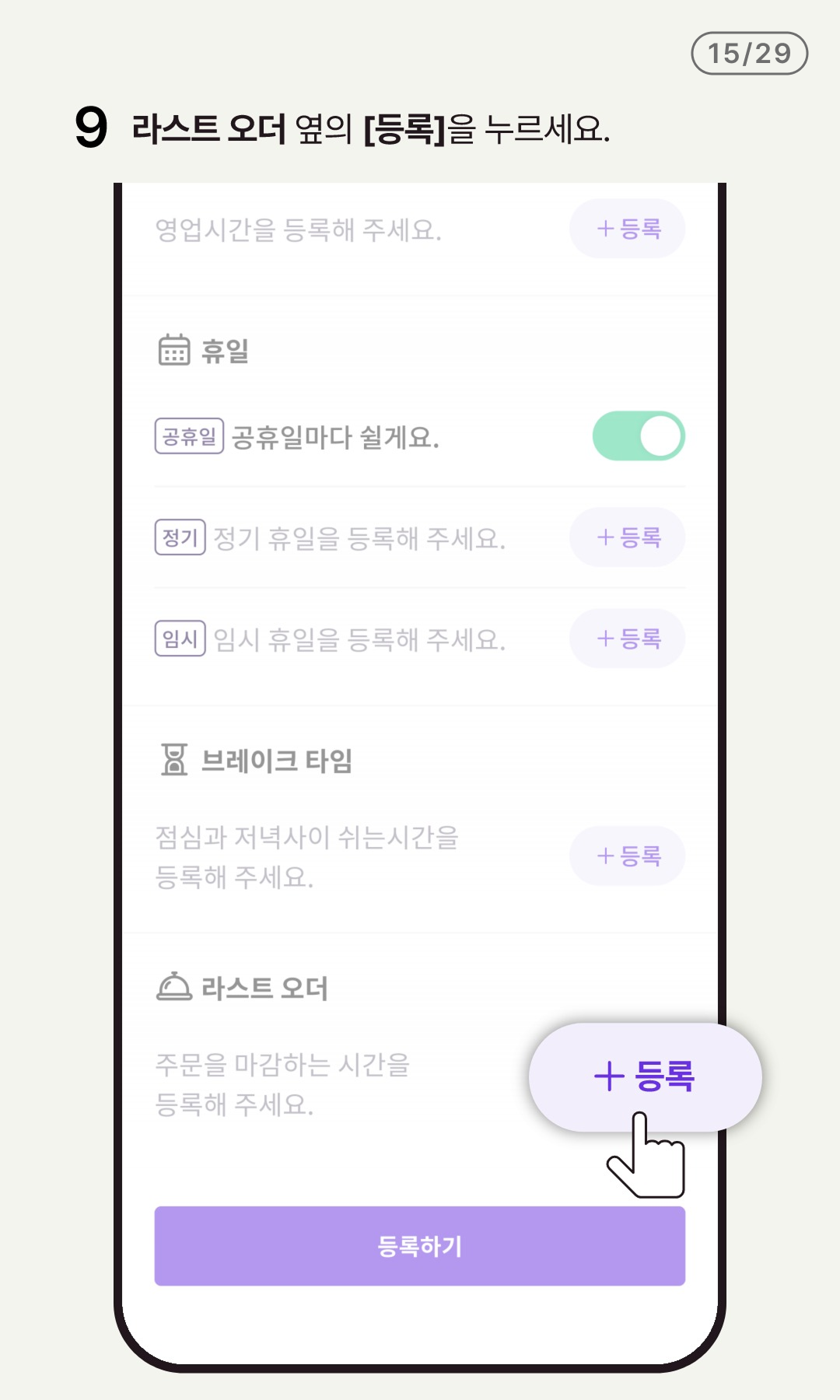
- 9 라스트오더 옆의 [등록]을 누르세요.
16/29
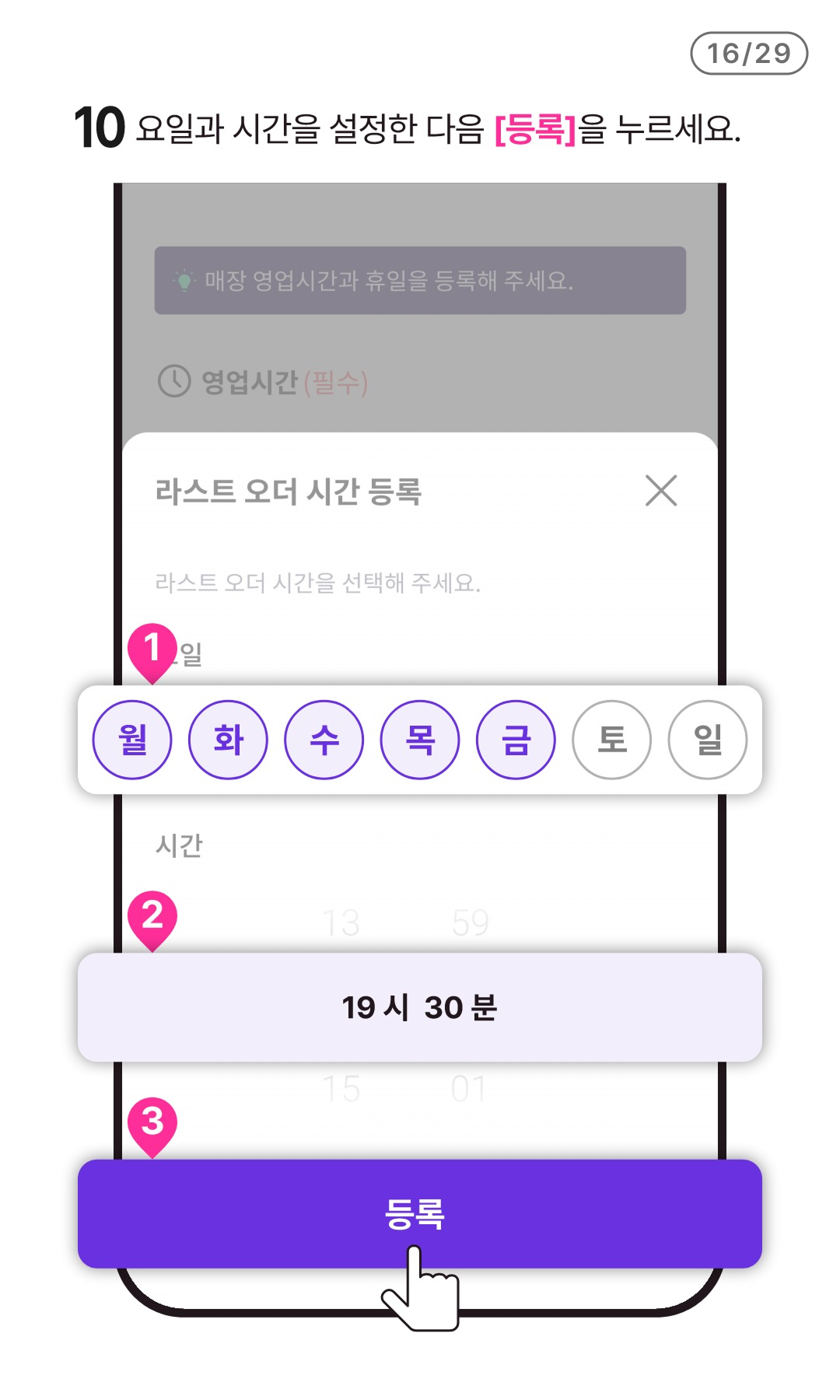
- 10 요일과 시간을 설정한 다음 [등록]을 누르세요.
17/29
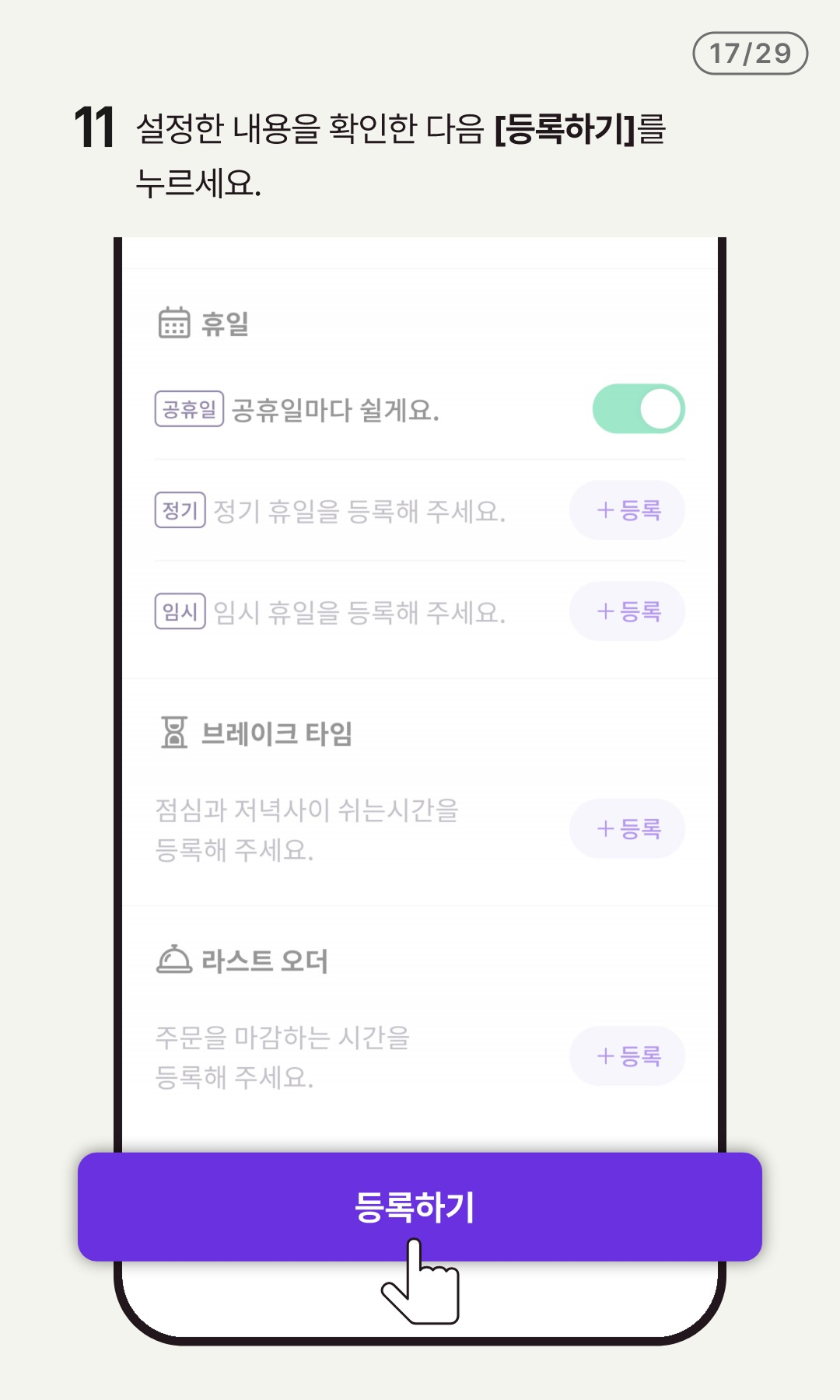
- 11 설정한 내용을 확인한 다음 [등록하기]를 누르세요.
18/29
- 주소 등록하기
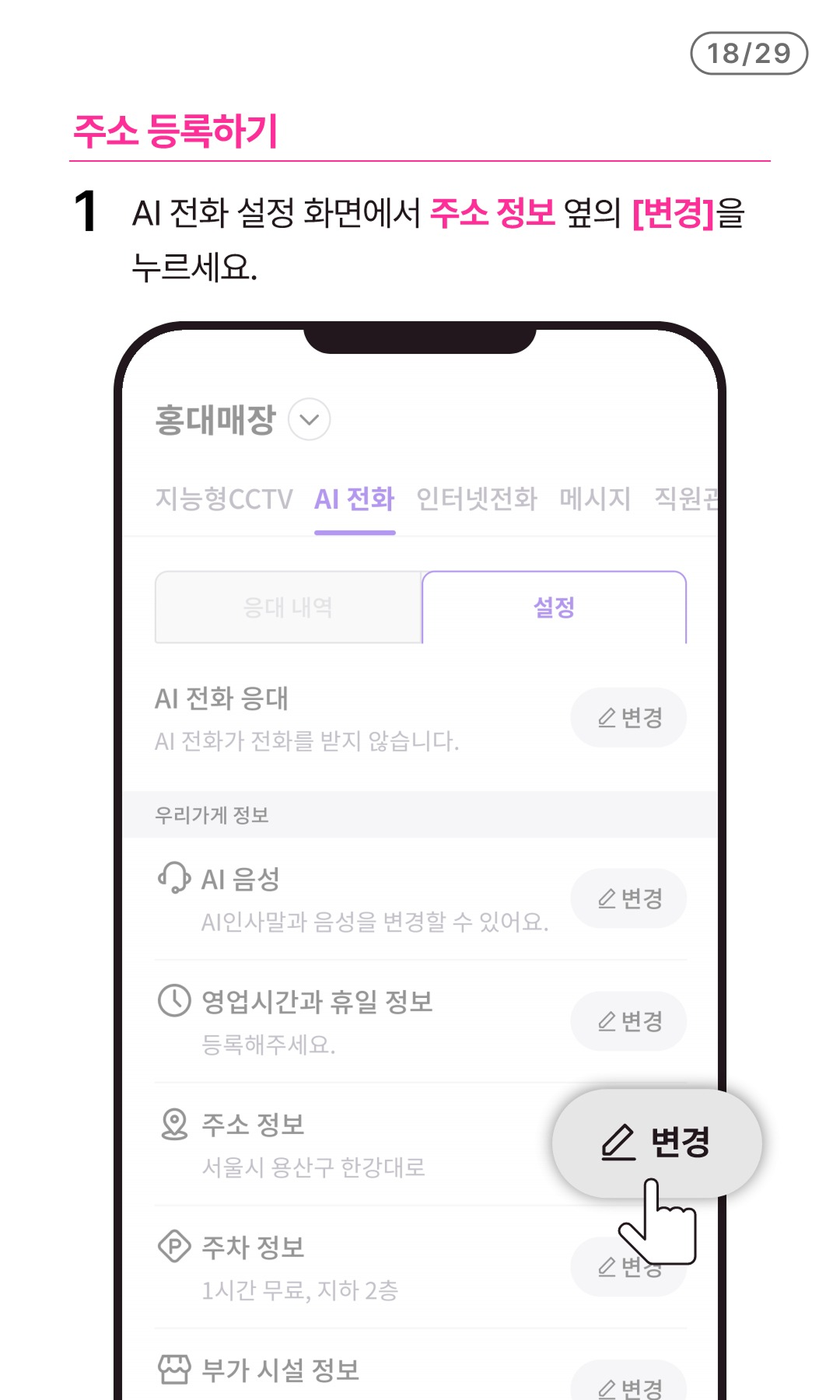
- 1 AI 전화 설정 화면에서 주소 정보 옆의 [변경]을 누르세요.
19/29
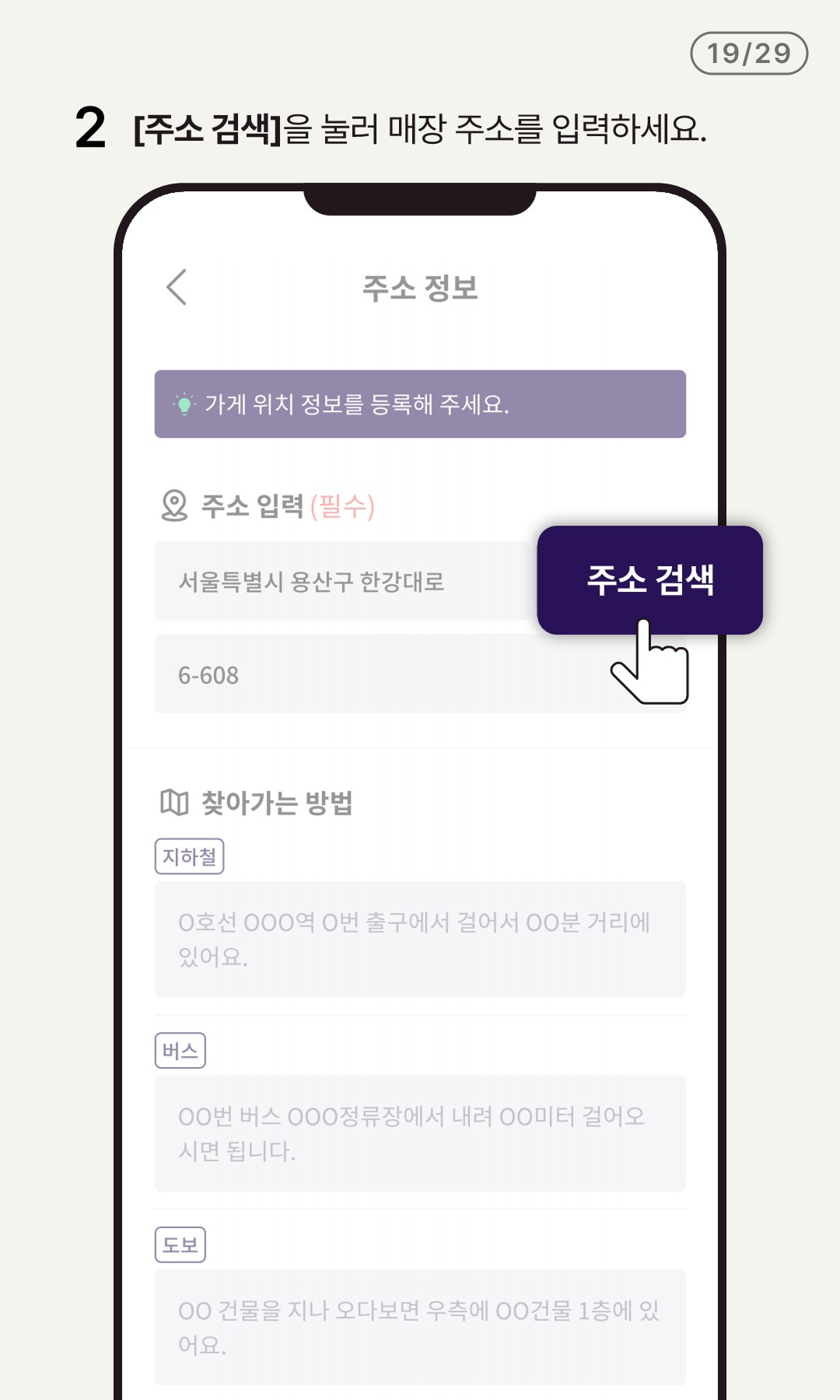
- 2 [주소 검색]을 눌러 매장 주소를 입력하세요.
20/29
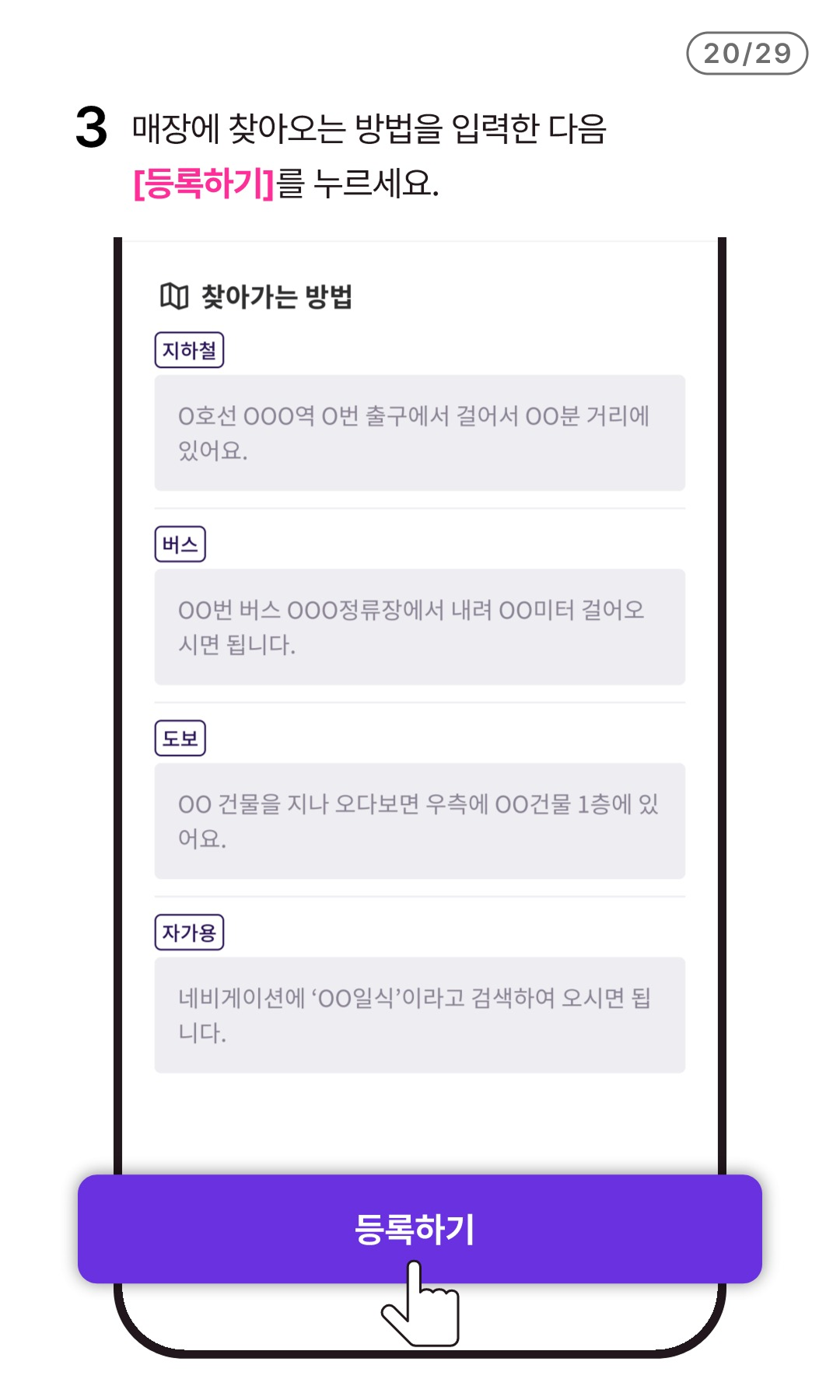
- 3 매장에 찾아오는 방법을 입력한 다음 [등록하기]를 누르세요.
21/29
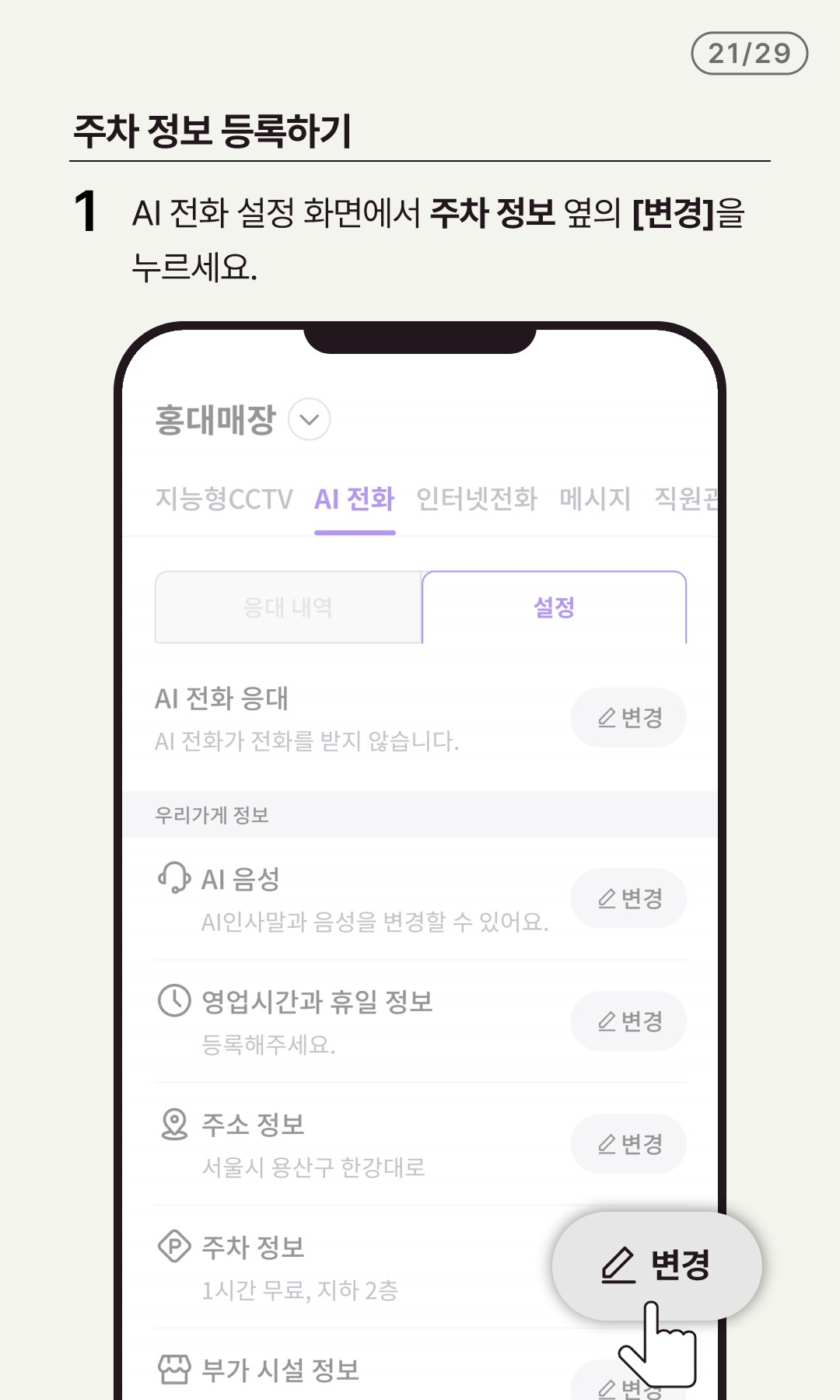
- 주차 정보 등록하기
- 1 AI 전화 설정 화면에서 주차 정보 옆의 [변경]을 누르세요.
22/29
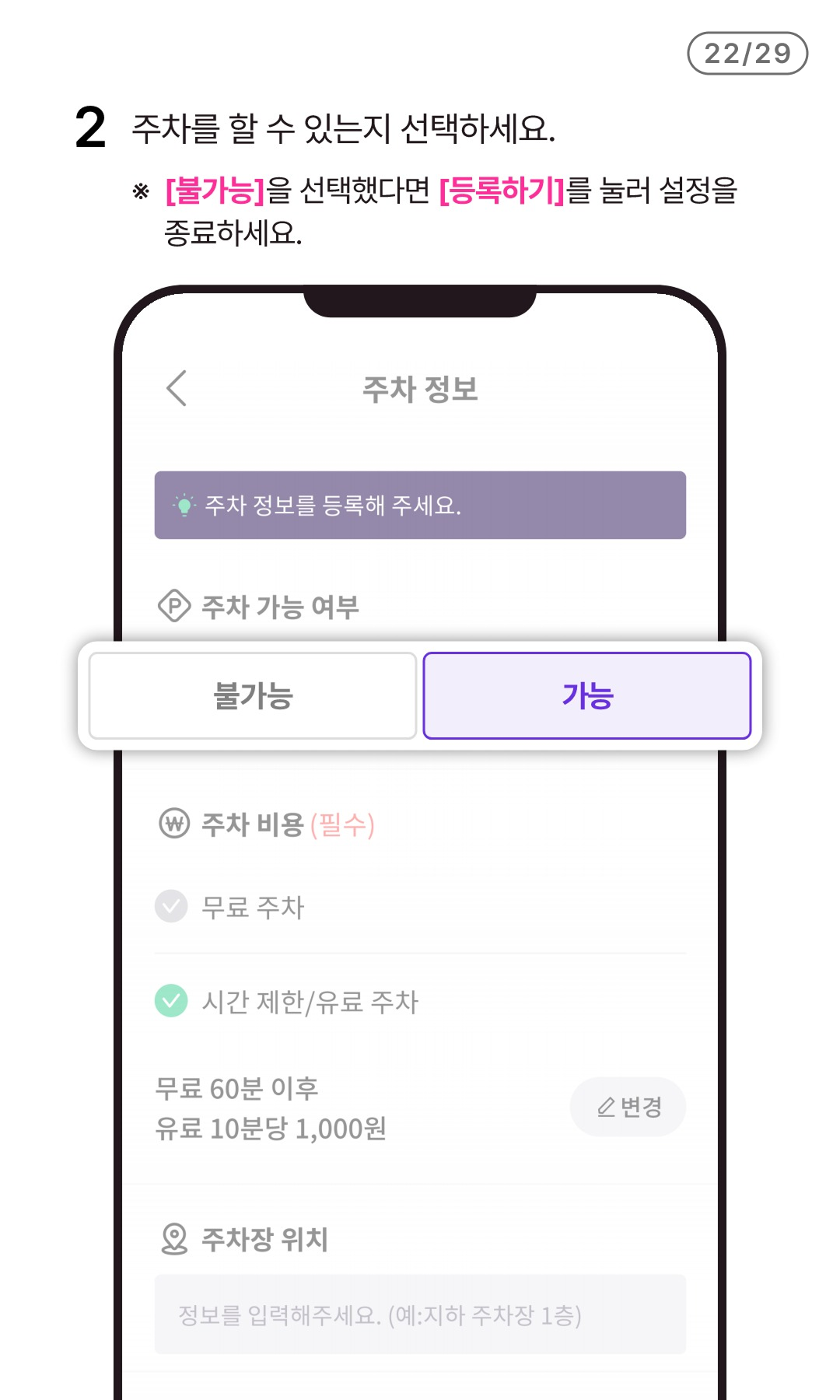
- 2 주차를 할 수 있는지 선택하세요.
- ※ [불가능]을 선택했다면 [등록하기]를 눌러 설정을 종료하세요.
23/29
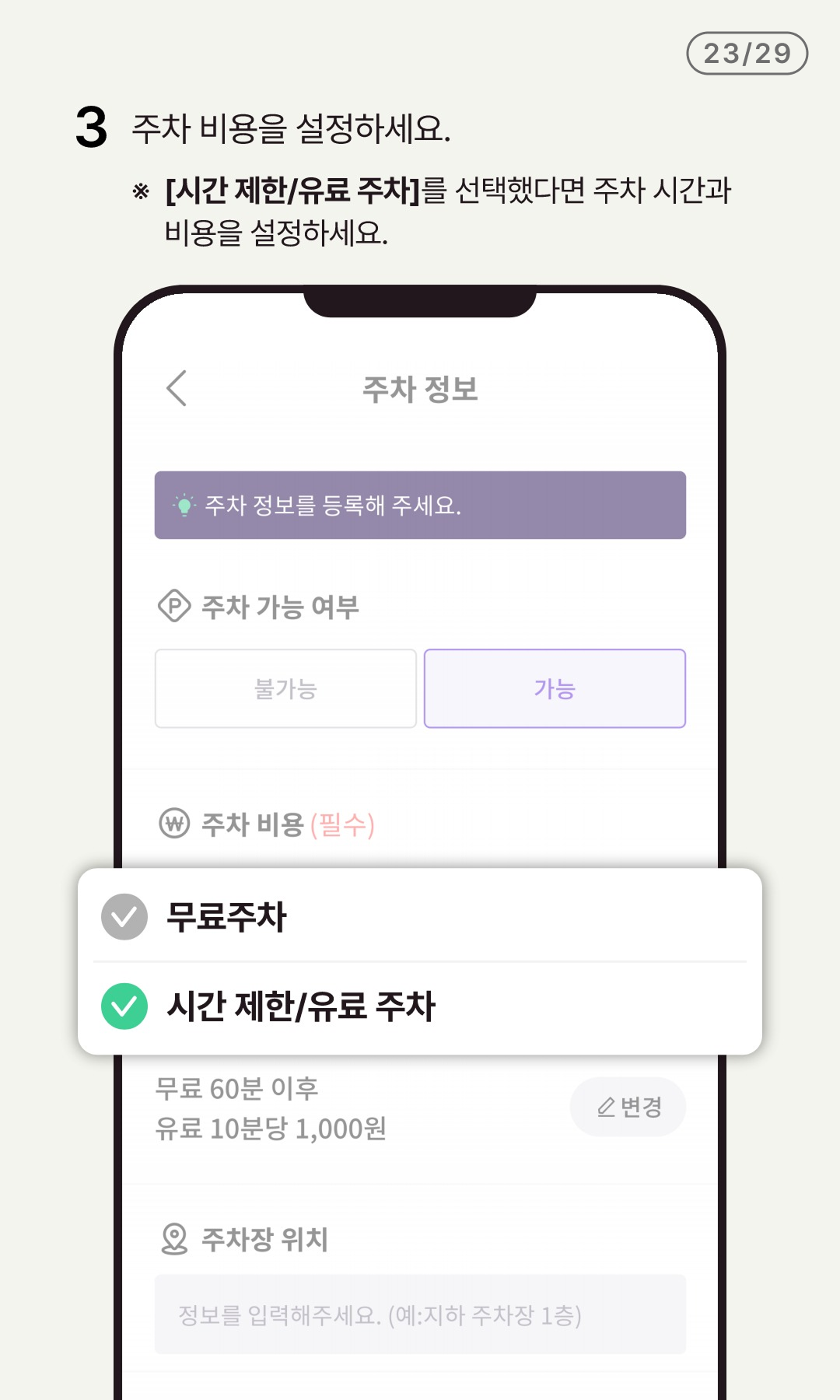
- 3 주차비용을 설정하세요.
- ※ [시간제한/유료 주차]를 선택했다면 주차 시간과 비용을 설정하세요.
24/29
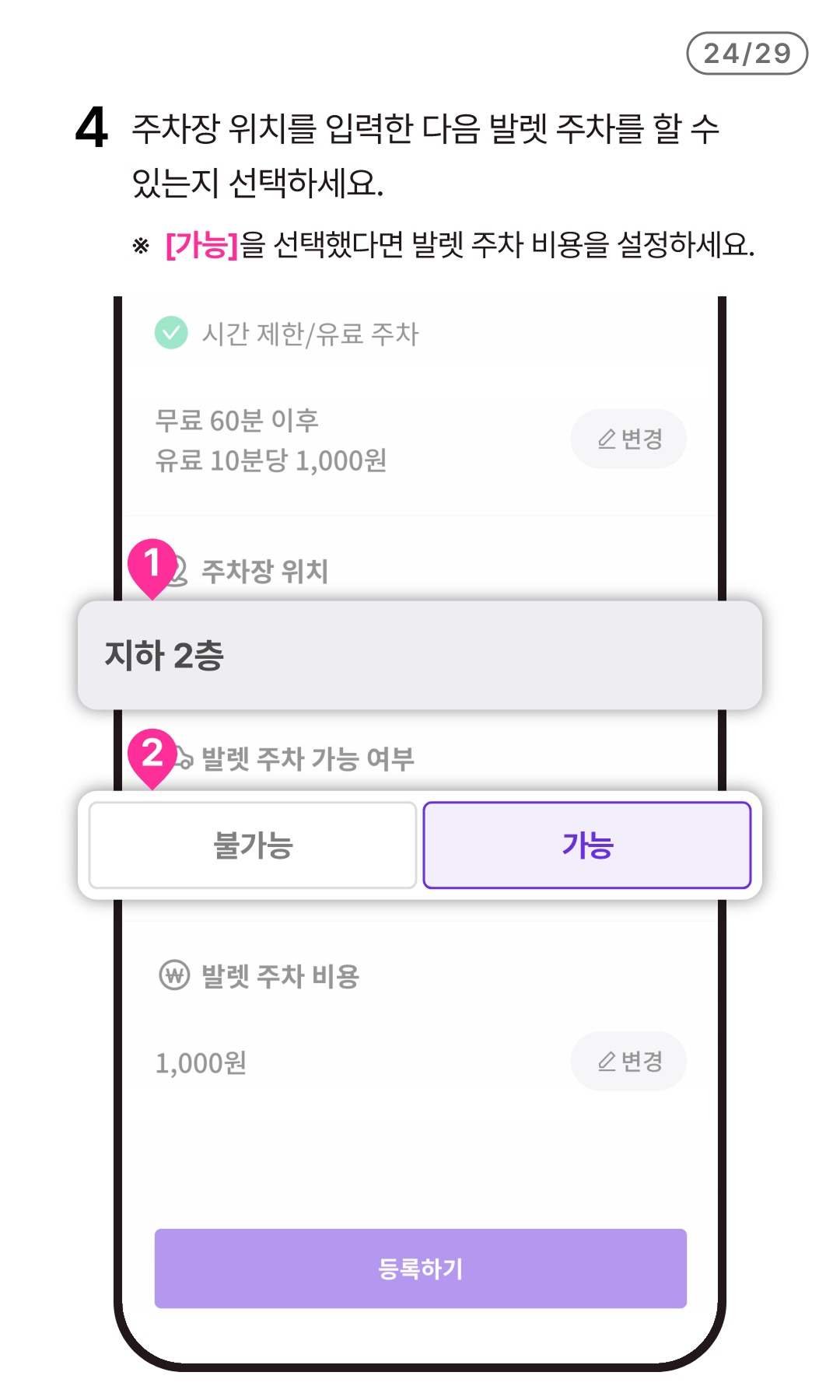
- 4 주차장 위치를 입력한 다음 발렛 주차를 할 수 있는지 선택하세요.
- ※ [가능]을 선택했다면 발렛 주차 비용을 설정하세요.
25/29
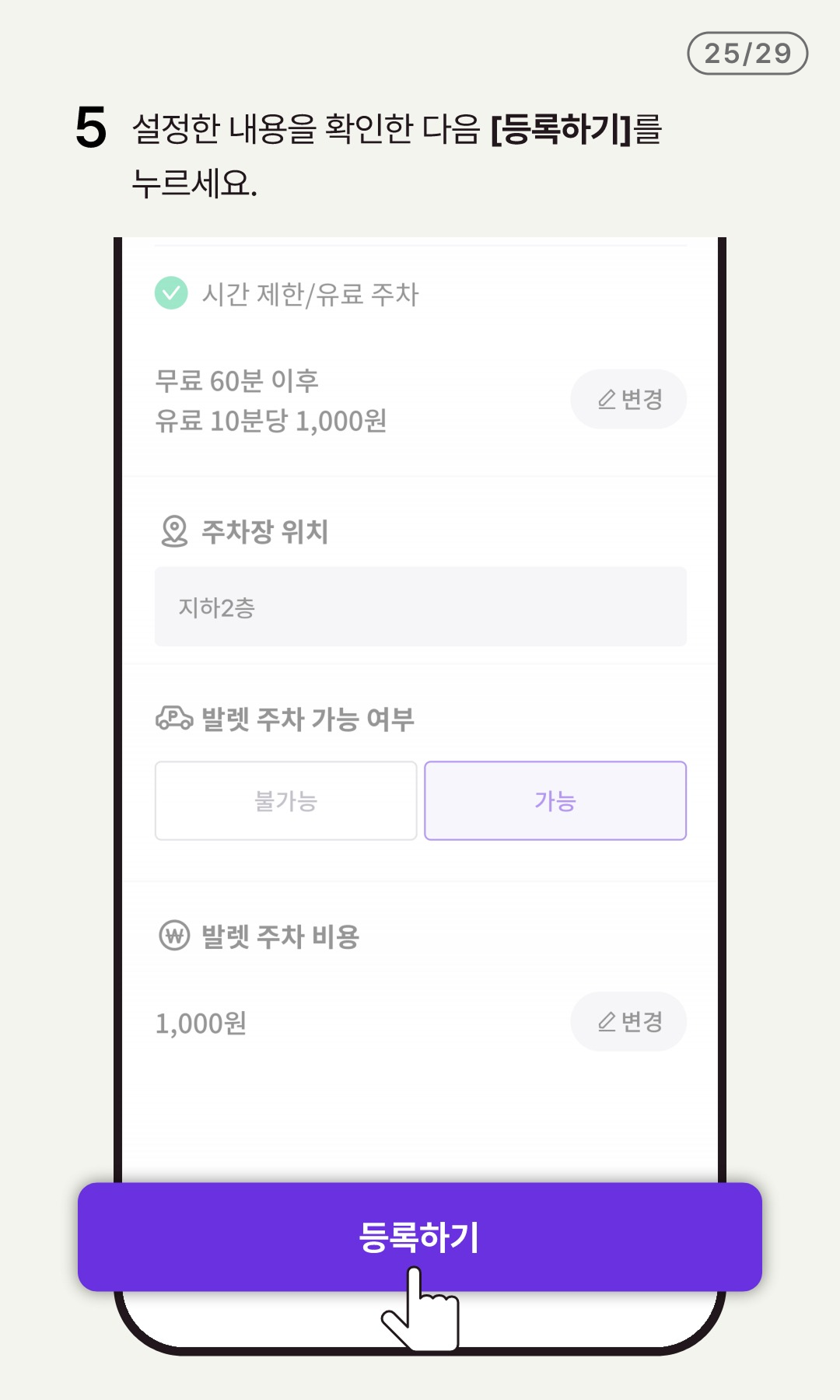
- 5 설정한 내용을 확인한 다음 [등록하기]를 누르세요.
26/29
- 부가시설 정보 등록하기
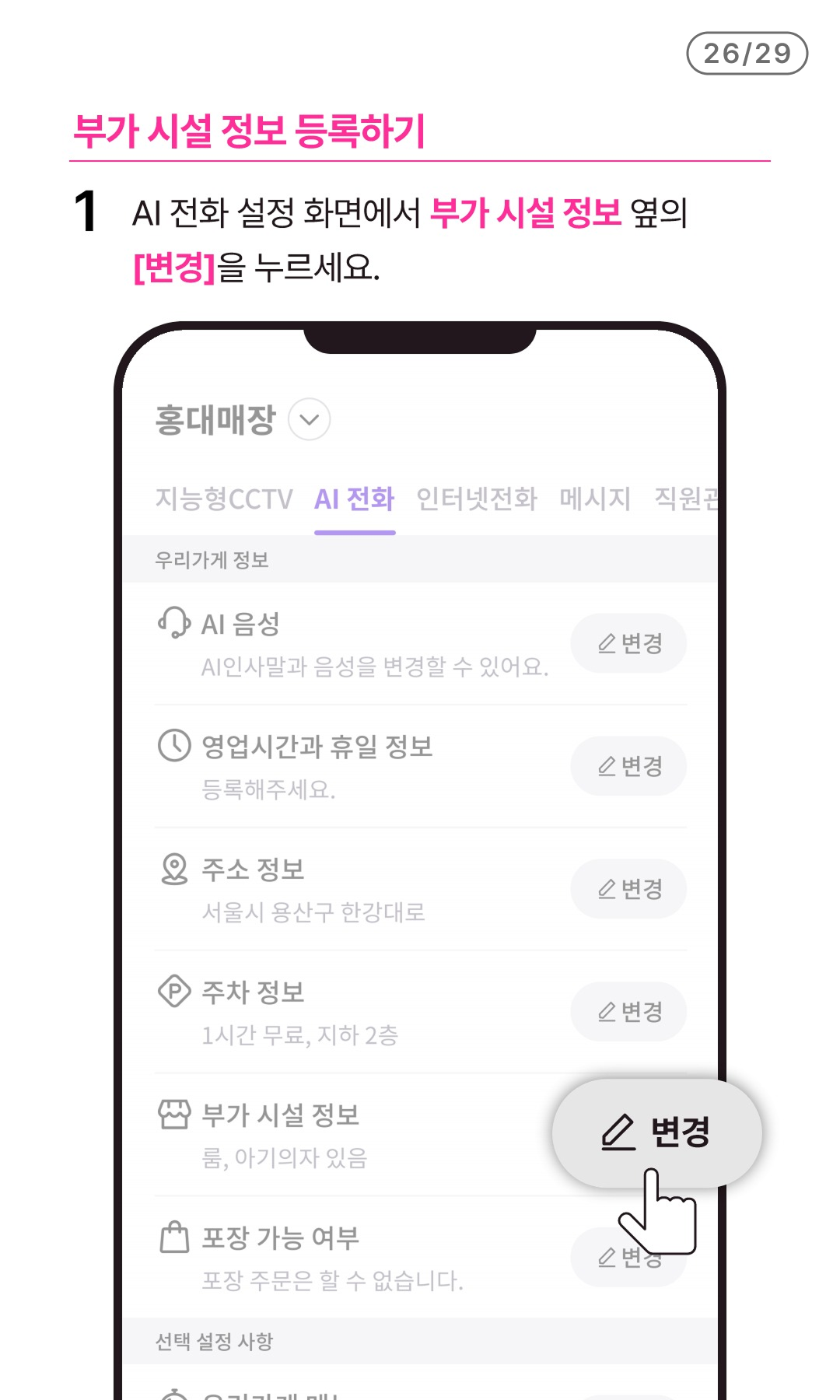
- 1 AI 전화 설정 화면에서 부가 시설 정보 옆의 [변경]을 누르세요.
27/29
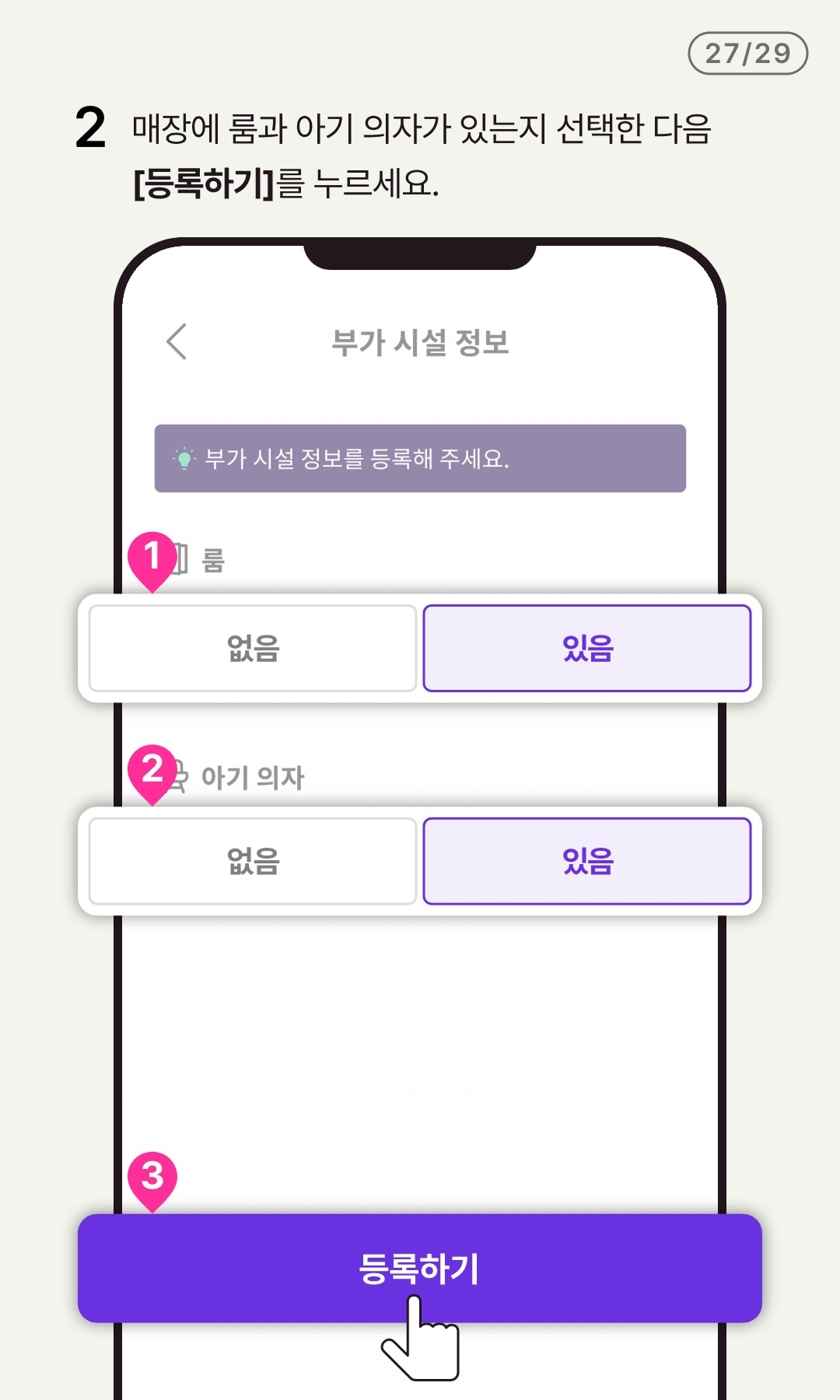
- 2 매장에 룸과 아기 의자가 있는지 선택한 다음 [등록하기]를 누르세요.
28/29
- 포장 정보 등록하기
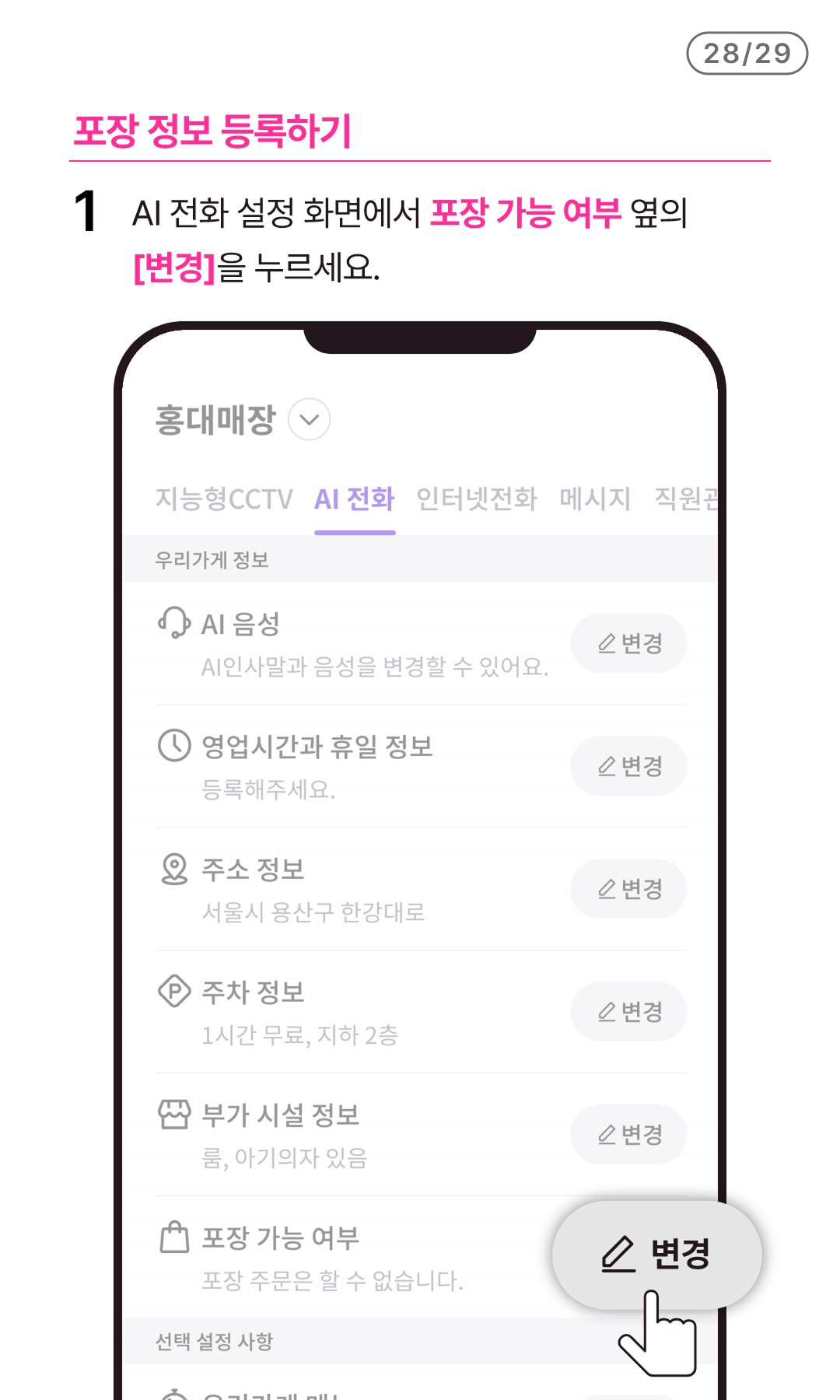
- 1 AI 전화 설정 화면에서 포장 가능 여부 옆의 [변경]을 누르세요.
29/29
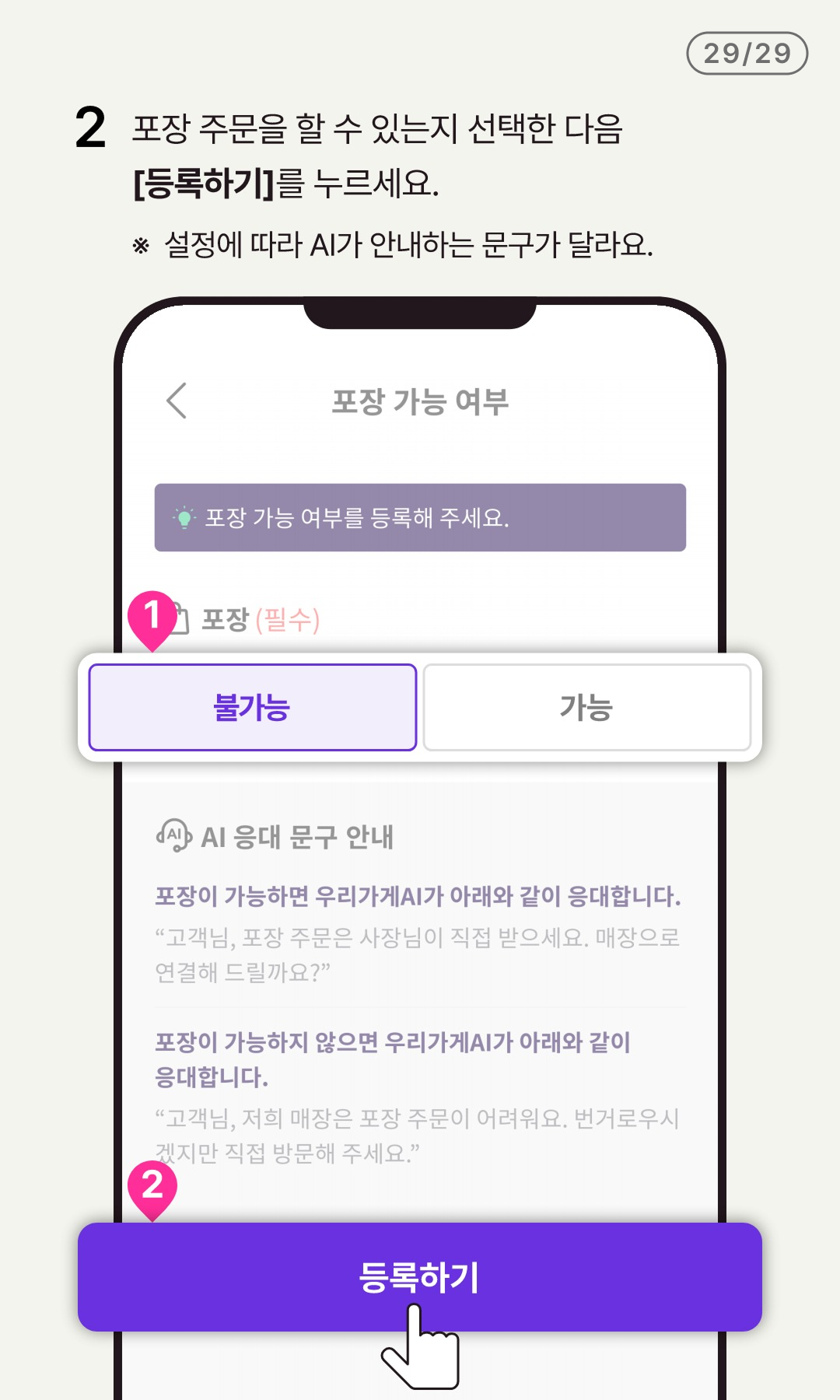
- 2 포장 주문을 할 수 있는지 선택한 다음 [등록하기]를 누르세요.
- ※ 설정에 따라 AI가 안내하는 문구가 달라요.