


장애 자가처리 가이드.
장애 자가처리 가이드란?
U+ 서비스에 장애 발생 시, 와이파이 공유기 및 셋톱박스, 리모컨 이상 여부 등 장애를 확인하고,
해당 가이드에 따라 사용자가 직접 따라해보고 이후 상담원 연결을 통해 장애를 빠르게 해결할 수 있는 서비스입니다.
해당 가이드에 따라 사용자가 직접 따라해보고 이후 상담원 연결을 통해 장애를 빠르게 해결할 수 있는 서비스입니다.
모든 서비스 이용 불가 탭 패널
0-1 모든 서비스 이용 불가 > 기가 와이파이/통합 와이파이 공유기 > 전원 램프 꺼짐
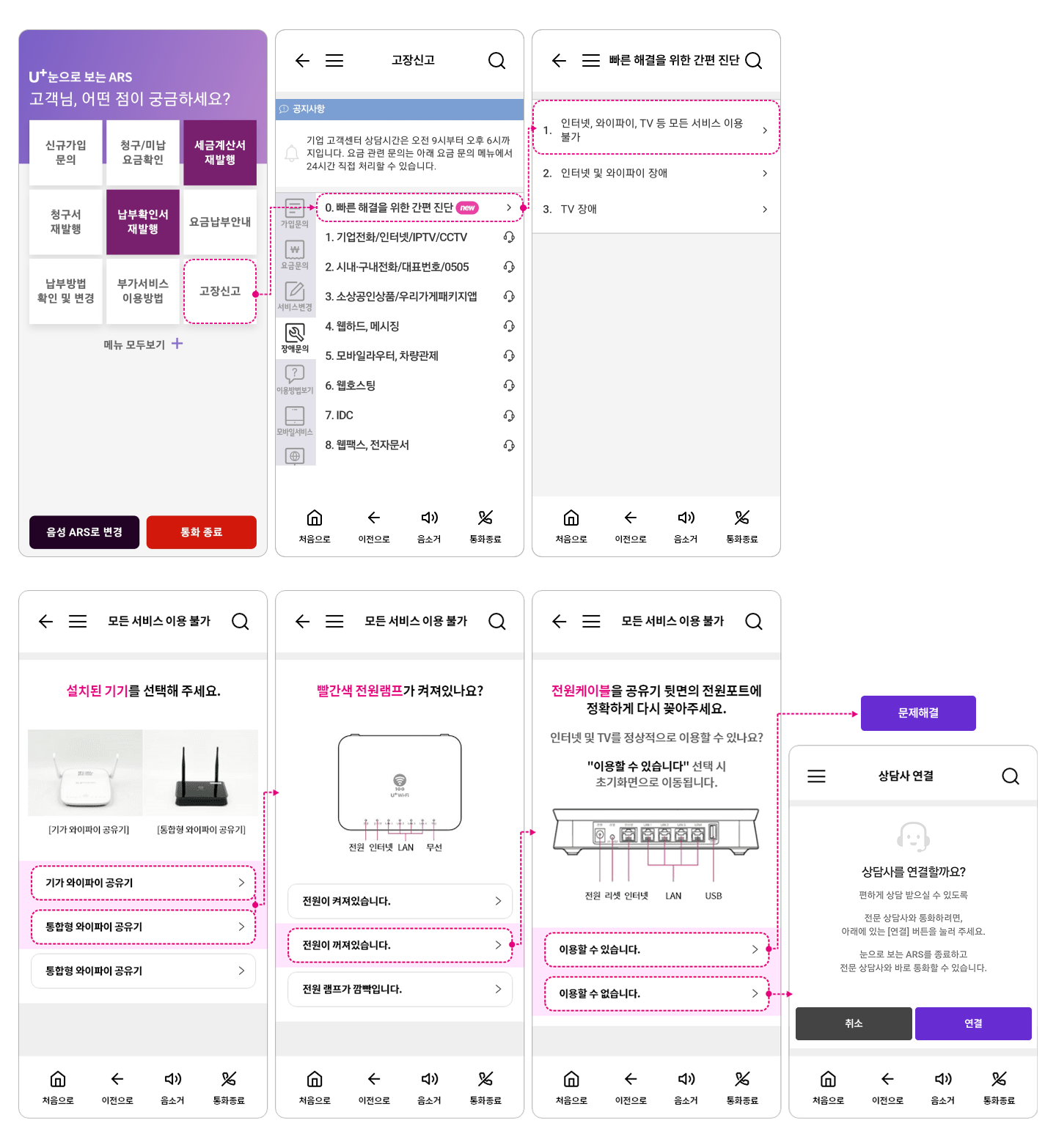
1단계. U+눈으로 보는 ARS 메인 화면에서 “고객님, 어떤 점이 궁금하세요?”라는 안내와 함께 신규가입 문의, 청구·미납 요금확인, 세금계산서 재발행, 청구서 재발행, 납부확인서 재발행, 요금납부안내, 납부방법 확인 및 변경, 부가서비스 이용방법, 고장신고 메뉴가 제공됩니다. 여기서 “고장신고”를 선택합니다.2단계. 고장신고 화면에서 공지사항과 상담시간 안내를 확인한 뒤, 장애문의 메뉴의 “0. 빠른 해결을 위한 간편 진단”을 선택합니다. 하위 메뉴에는 기업전화·인터넷·IPTV·CCTV, 시내·구내전화·대표번호·0505, 소상공인상품·우리가게패키지앱, 웹하드·메시징, 모바일라우터·차량관제, 웹호스팅, IDC, 웹팩스·전자문서가 표시됩니다.3단계. “빠른 해결을 위한 간편 진단” 화면에서 “1. 인터넷, 와이파이, TV 등 모든 서비스 이용 불가”를 선택합니다. 같은 화면에는 “2. 인터넷 및 와이파이 장애”, “3. TV 장애” 항목도 제공됩니다.4단계. “모든 서비스 이용 불가” 화면에서 “설치된 기기를 선택해 주세요.”라는 안내에 따라 기가 와이파이 공유기 또는 통합형 와이파이 공유기를 선택합니다. 예시 화면에서는 “통합형 와이파이 공유기”를 선택합니다.5단계. 선택한 공유기의 상태를 확인합니다. 먼저 “빨간색 전원램프가 켜져 있나요?”라는 질문에 대해 “전원이 켜져있습니다.”, “전원이 꺼져있습니다.”, “전원 램프가 깜빡입니다.” 중 하나를 선택합니다. 예시에서는 “전원이 꺼져있습니다.”를 선택합니다. 이어 “전원케이블을 공유기 뒷면의 전원포트에 정확하게 다시 꽂아주세요.”라는 안내와 함께 전원, 리셋, 인터넷, LAN, USB 포트 위치가 표시됩니다.6단계. 조치 후 “인터넷 및 TV를 정상적으로 이용할 수 있나요?”라는 질문에 “이용할 수 있습니다.” 또는 “이용할 수 없습니다.”로 응답합니다. “이용할 수 있습니다.”를 선택하면 초기화면으로 이동하고, “이용할 수 없습니다.”를 선택하면 문제해결 절차를 거쳐 상담사 연결 화면으로 이동합니다. 상담사 연결 화면에서는 “상담사를 연결할까요?”라는 안내와 함께 취소와 연결 버튼이 제공됩니다.
0-1 모든 서비스 이용 불가 > 기가 와이파이/통합 와이파이 공유기 > 전원 램프 깜박임
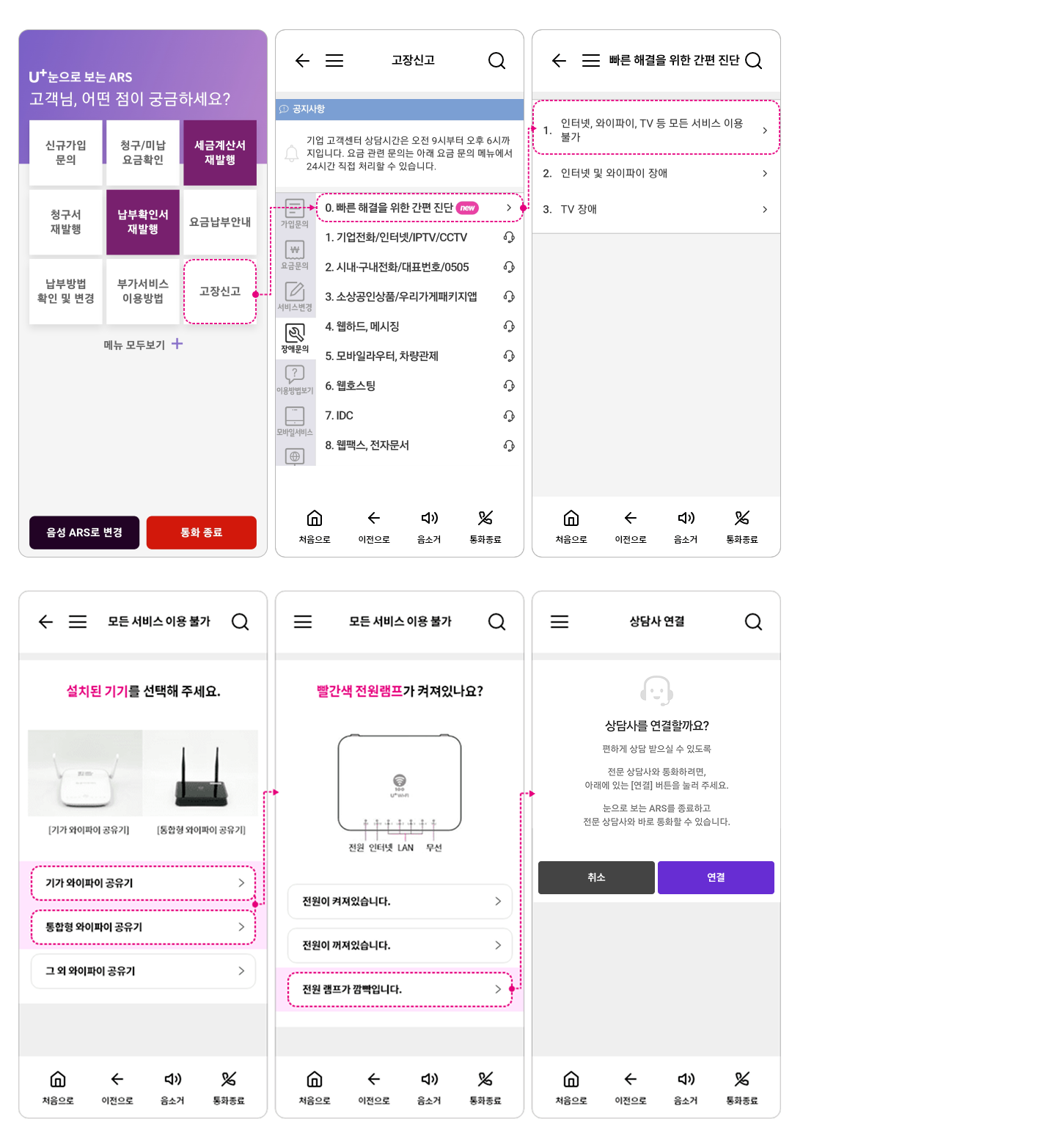
1단계. U+눈으로 보는 ARS 첫 화면입니다. “고객님, 어떤 점이 궁금하세요?”라는 안내 아래 신규가입 문의, 청구·미납 요금확인, 세금계산서 재발행, 청구서 재발행, 납부확인서 재발행, 요금납부안내, 납부방법 확인 및 변경, 부가서비스 이용방법, 고장신고 메뉴가 있습니다. “고장신고”를 선택합니다. 화면 아래에는 메뉴 모두보기, 음성 ARS로 변경, 통화 종료 버튼이 있습니다.2단계. 고장신고 화면입니다. 공지사항에 “기업 고객센터 상담시간은 오전 9시부터 오후 6시까지입니다. 요금 관련 문의는 아래 요금 문의 메뉴에서 24시간 직접 처리할 수 있습니다.”라고 안내합니다. 장애문의 항목에서 “0. 빠른 해결을 위한 간편 진단”을 선택합니다. 아래에는 “1. 기업전화·인터넷·IPTV·CCTV”, “2. 시내·구내전화·대표번호·0505”, “3. 소상공인상품·우리가게패키지앱”, “4. 웹하드, 메시징”, “5. 모바일라우터, 차량관제”, “6. 웹호스팅”, “7. IDC”, “8. 웹팩스, 전자문서” 메뉴가 있습니다.3단계. 빠른 해결을 위한 간편 진단 화면입니다. “1. 인터넷, 와이파이, TV 등 모든 서비스 이용 불가”, “2. 인터넷 및 와이파이 장애”, “3. TV 장애” 항목이 있습니다. “1. 인터넷, 와이파이, TV 등 모든 서비스 이용 불가”를 선택합니다.4단계. 모든 서비스 이용 불가 화면입니다. “설치된 기기를 선택해 주세요.”라는 안내와 함께 기가 와이파이 공유기와 통합형 와이파이 공유기 이미지가 제공됩니다. 선택 항목은 “기가 와이파이 공유기”, “통합형 와이파이 공유기”, “그 외 와이파이 공유기”입니다. 사용 중인 공유기를 선택합니다.5단계. 모든 서비스 이용 불가 진단 화면입니다. “빨간색 전원램프가 켜져 있나요?”라는 질문과 함께 공유기 앞면의 전원, 인터넷, LAN, 무선 표시 위치가 안내됩니다. “전원이 켜져있습니다.”, “전원이 꺼져있습니다.”, “전원 램프가 깜빡입니다.” 중 현재 상태에 맞는 항목을 선택합니다. 이 화면에서는 “전원 램프가 깜빡입니다.”가 다음 단계로 연결됩니다.6단계. 상담사 연결 화면입니다. “상담사를 연결할까요?”라는 안내 아래 “편하게 상담 받으실 수 있도록 전문 상담사와 통화하려면, 아래에 있는 연결 버튼을 눌러 주세요. 눈으로 보는 ARS를 종료하고 전문 상담사와 바로 통화할 수 있습니다.”라고 설명합니다. 화면 아래의 “취소” 또는 “연결” 버튼을 선택합니다.
0-1 모든 서비스 이용 불가 > 그 외 와이파이 공유기
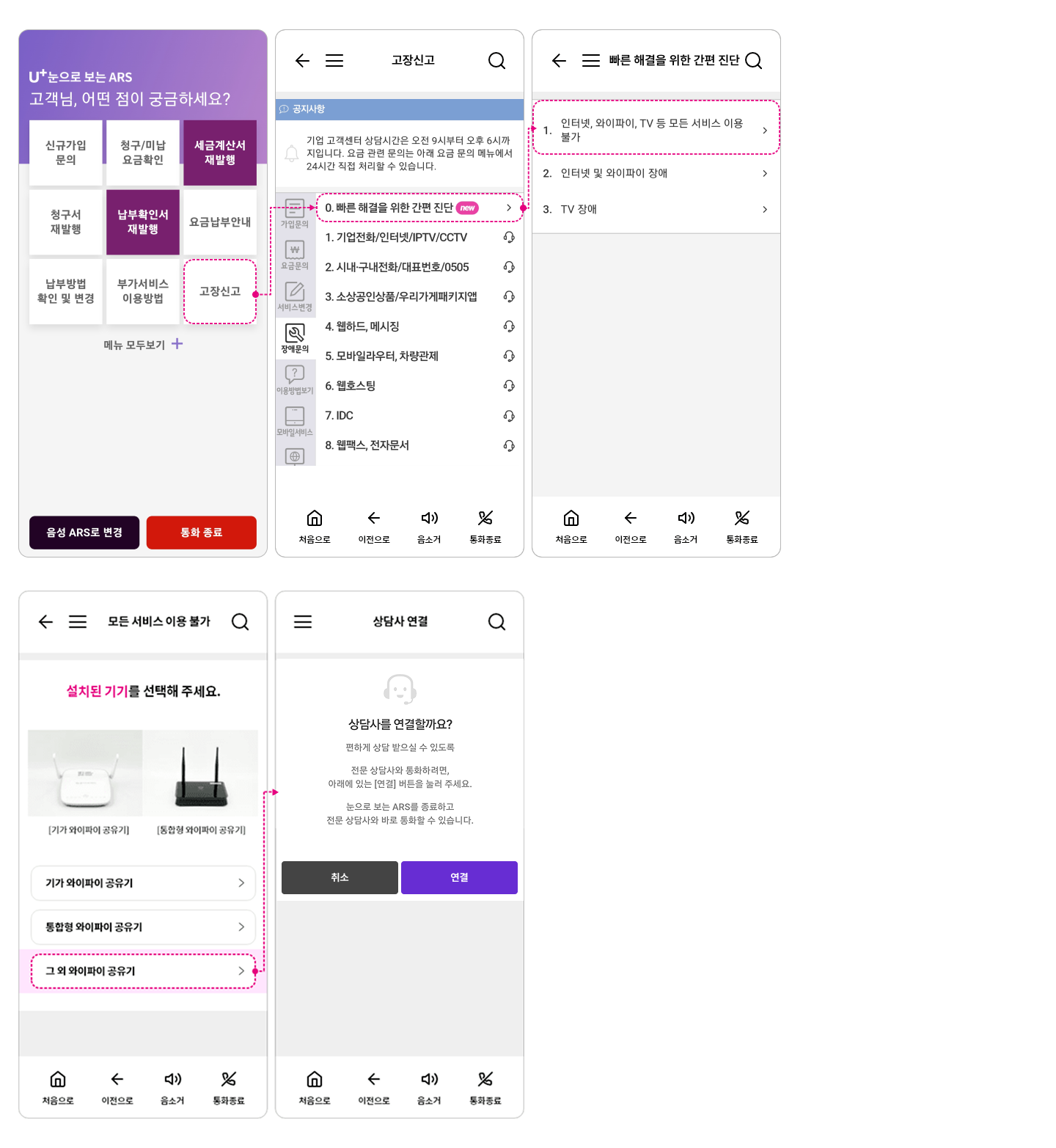
1단계. U+눈으로 보는 ARS 첫 화면입니다. “고객님, 어떤 점이 궁금하세요?”라는 안내 아래 신규가입 문의, 청구·미납 요금확인, 세금계산서 재발행, 청구서 재발행, 납부확인서 재발행, 요금납부안내, 납부방법 확인 및 변경, 부가서비스 이용방법, 고장신고 메뉴가 있습니다. “고장신고”를 선택합니다. 화면 아래에는 메뉴 모두보기, 음성 ARS로 변경, 통화 종료 버튼이 있습니다.2단계. 고장신고 화면입니다. 공지사항에 “기업 고객센터 상담시간은 오전 9시부터 오후 6시까지입니다. 요금 관련 문의는 아래 요금 문의 메뉴에서 24시간 직접 처리할 수 있습니다.”라고 안내합니다. 장애문의 항목에서 “0. 빠른 해결을 위한 간편 진단”을 선택합니다. 아래에는 “1. 기업전화·인터넷·IPTV·CCTV”, “2. 시내·구내전화·대표번호·0505”, “3. 소상공인상품·우리가게패키지앱”, “4. 웹하드, 메시징”, “5. 모바일라우터, 차량관제”, “6. 웹호스팅”, “7. IDC”, “8. 웹팩스, 전자문서” 메뉴가 있습니다.3단계. 빠른 해결을 위한 간편 진단 화면입니다. “1. 인터넷, 와이파이, TV 등 모든 서비스 이용 불가”, “2. 인터넷 및 와이파이 장애”, “3. TV 장애” 항목이 있습니다. “1. 인터넷, 와이파이, TV 등 모든 서비스 이용 불가”를 선택합니다.4단계. 모든 서비스 이용 불가 화면입니다. “설치된 기기를 선택해 주세요.”라는 안내와 함께 기가 와이파이 공유기와 통합형 와이파이 공유기 이미지가 제공됩니다. 선택 항목은 “기가 와이파이 공유기”, “통합형 와이파이 공유기”, “그 외 와이파이 공유기”입니다. 이 화면에서는 “그 외 와이파이 공유기”를 선택합니다.5단계. 상담사 연결 화면입니다. “상담사를 연결할까요?”라는 안내 아래 “편하게 상담 받으실 수 있도록 전문 상담사와 통화하려면, 아래에 있는 연결 버튼을 눌러 주세요. 눈으로 보는 ARS를 종료하고 전문 상담사와 바로 통화할 수 있습니다.”라고 설명합니다. 화면 아래의 “취소” 또는 “연결” 버튼을 선택합니다.